编程人员必备的高效文本编辑器来啦!Notepad++汉化版专为代码编写打造,支持数十种编程格式与语言,中文版界面让每一项功能都清晰易懂,无需费力解读英文术语。它不仅是轻便的文本编辑工具,更是集语法高亮、多文档管理、插件扩展于一体的编程助手,无论是新手入门还是资深开发者,都能快速上手提升效率。现在就来体验这款功能强大又操作简单的编辑器,开启流畅的代码编写之旅吧!Notepad++
notepad++介绍
Notepad++电脑版是免费开源的文本与源代码编辑器,由C++语言编写而成。它以精简冗余功能、优化操作流程为核心设计理念,打造出轻量高效的文本编辑程序,带来高速运行体验与简洁友好的用户界面。
notepad++怎么设置中文
方法一:安装前设置
1.初次启动Notepad++会弹出语言设置界面,默认选项为中文(简体)。
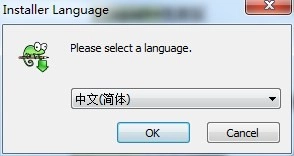
2.若默认不是中文简体,点击语言旁的下拉箭头展开列表,找到并选择“简体中文”。
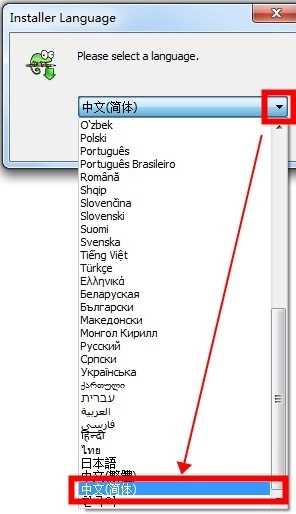
3.确认语言为中文后返回设置页,点击“OK”按钮继续。
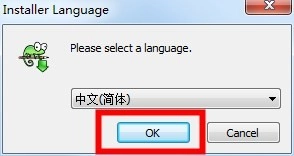
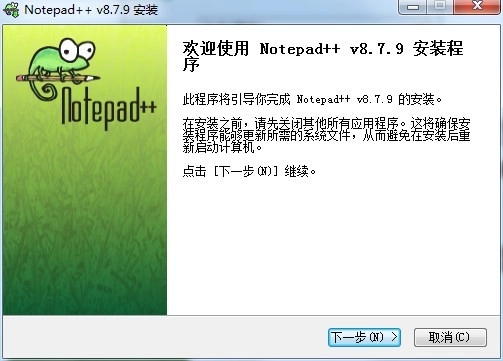
4.进入安装说明页面,点击“下一步”推进流程。
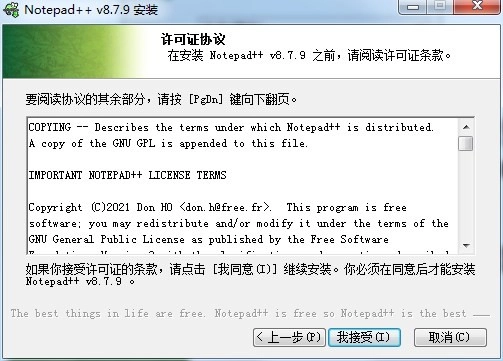
5.阅读并同意协议,点击“我接受”按钮。
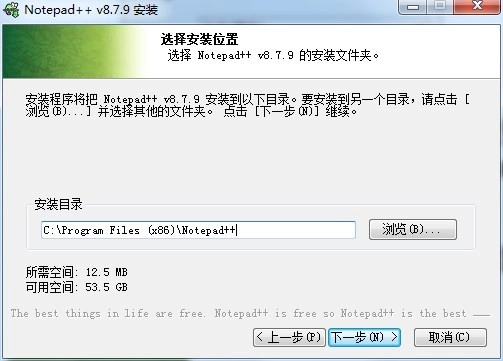
6.选择合适的安装目录,点击“下一步”。
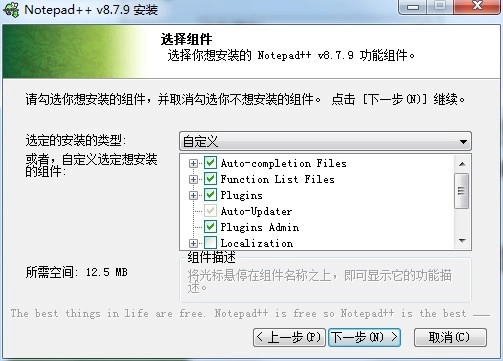
7.勾选需要安装的组件,确认后点击“下一步”。
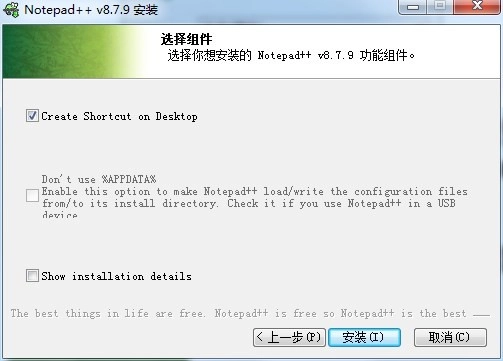
8.继续勾选功能组件,完成后点击“安装”按钮开始安装。
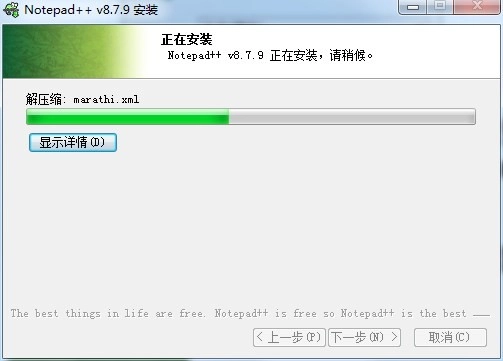
9.耐心等待安装进度条完成,无需额外操作。
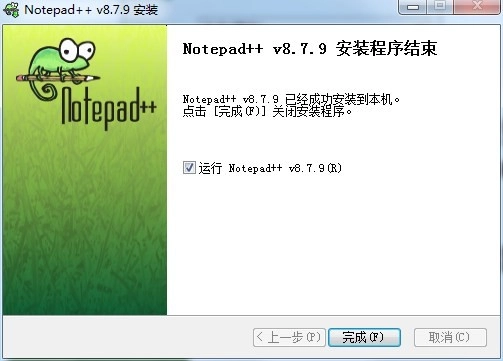
10.勾选“立即启动软件”选项,点击“完成”即可进入中文界面。
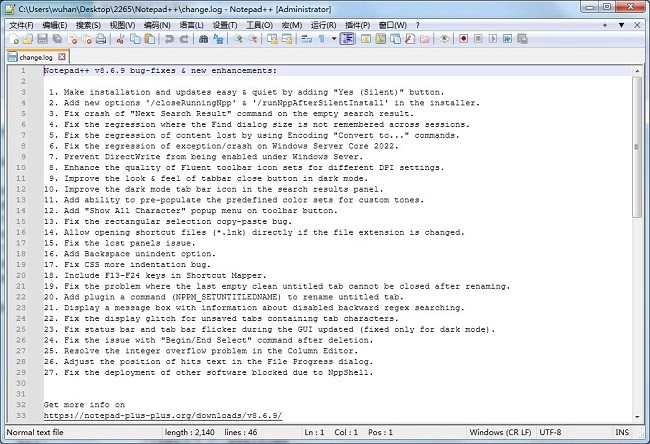
11.启动后可看到软件界面已默认显示为中文。
方法二:安装后设置
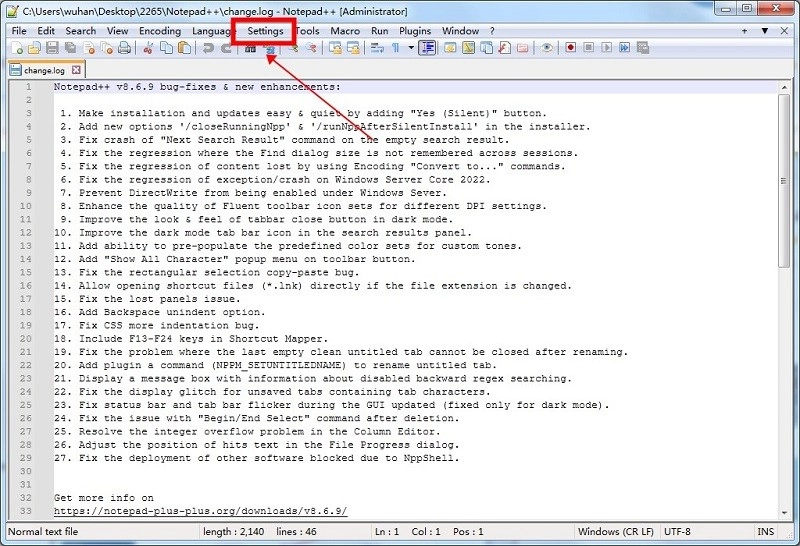
1.若安装前未设置中文,进入软件后点击顶部菜单栏的“Settings”。
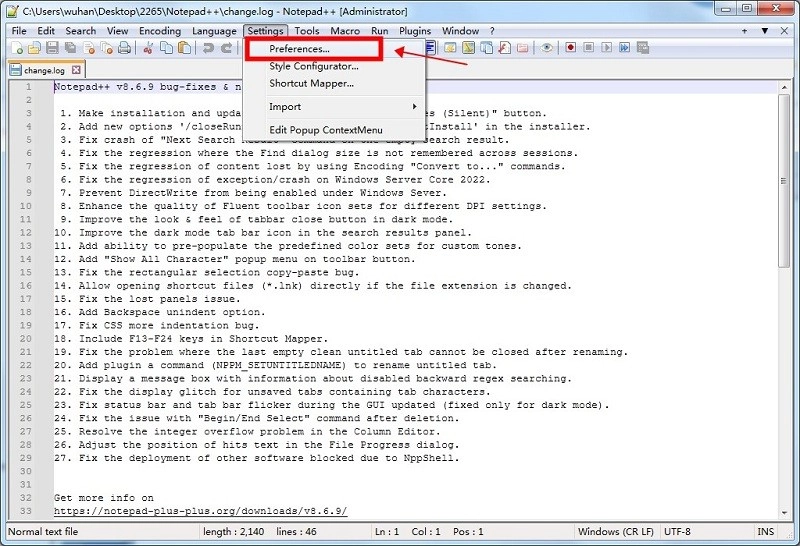
2.在Settings下拉菜单中选择“Preferences”,进入偏好设置页面。
3.在Preferences界面找到“Localization”选项,展开语言列表选择“简体中文”。
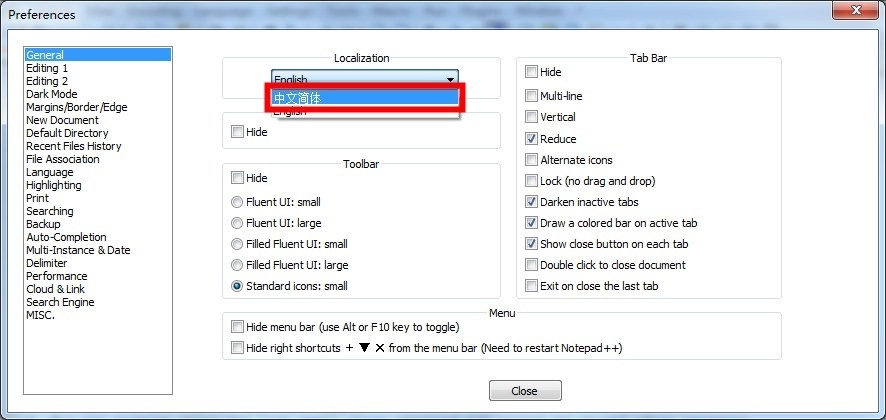
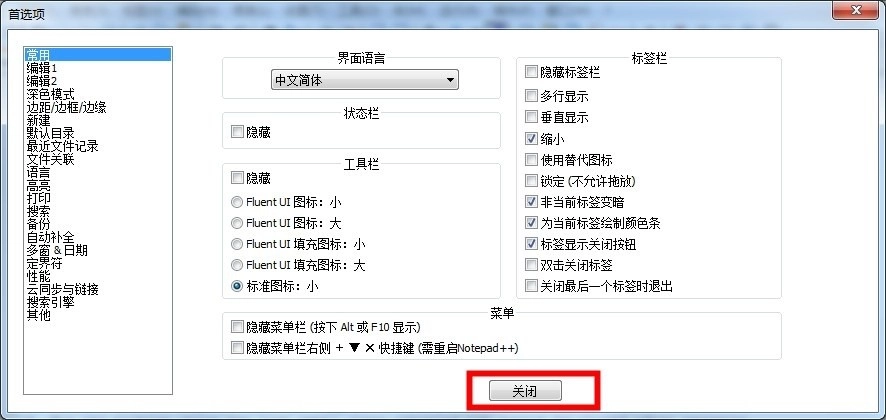
4.语言切换为中文后,点击关闭设置窗口即可生效。
软件功能
1、标签式文档界面
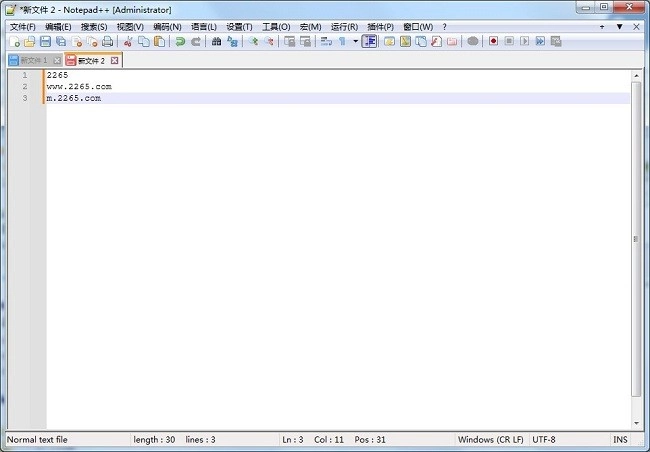
支持在同一窗口打开多个文档,每个文档以标签形式展示,方便快速切换不同文件。
2、查找与替换
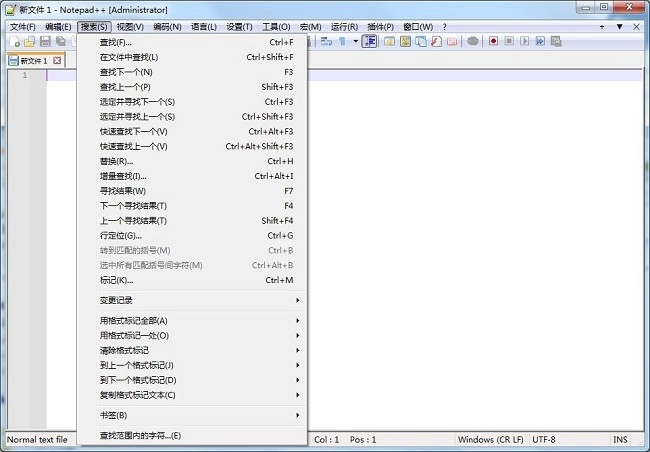
强大的查找替换功能涵盖正则表达式、多文件批量操作、增量查找等,大幅提升文件修改效率。
3、多语言支持
兼容C、C++、Java、Python、HTML等数十种编程语言,通过语法高亮让代码结构更清晰易读。
4、语法高亮与折叠
根据编程语言自动适配显示样式,支持代码折叠功能,帮助用户高效管理和阅读复杂代码。
5、插件支持
Notepad++支持插件扩展,通过插件管理器可安装FTP、代码格式化等工具,拓展编辑器功能。
6、自动补全
提供变量、函数等内容的自动提示功能,减少输入错误,提升代码编写速度。
软件特色
1、空格与制表符以彩色区分,支持相互转换,便于代码格式统一。
2、安装包体积小巧,功能全面且启动速度极快,不占用过多系统资源。
3、无需调整字体设置,通过快捷键即可快速放大或缩小页面显示比例。
4、支持邻行位置互换、宏录制等实用功能,满足多样化编辑需求。
5、可自定义代码页与字符集,对中文编码支持友好,避免乱码问题。
软件亮点
1、HTML代码可直接在浏览器中打开预览,方便实时调试网页效果。
2、具备所见即所得、语法高亮、字词自动完成功能,支持多文档同时编辑与自定义语言。
3、自动检测文件类型,通过节点折叠/展开功能让代码层次更清晰,显示缩进引导线。
4、可显示选中文本的字节数,提供邻行互换、宏等工具,满足专业编辑需求。
5、支持双窗口与多子窗口布局,F11快捷切换全屏模式,鼠标滚轮可调整显示比例。
常见问题
Q1:安装Notepad++后启动无响应怎么办?
A1:首先检查安装包是否完整,建议从官方渠道重新下载;若仍无响应,可尝试以管理员身份运行软件,或暂时关闭杀毒软件后重试。
Q2:Notepad++设置中文后部分菜单仍为英文?
A2:可能是语言包未完全加载,可重启软件;若问题持续,可在Preferences的Localization中重新选择简体中文并应用。
Q3:如何恢复Notepad++的默认设置?
A3:打开软件后点击Settings→Preferences→Import→Export,选择“Reset to default settings”即可恢复初始配置。
软件评测
Notepad++作为经典文本编辑器,凭借轻量高效的特性深受编程爱好者青睐。它的中文界面降低了新手入门门槛,标签式管理与语法高亮功能让多文件编辑更便捷,插件扩展则满足了进阶用户的个性化需求。不过部分高级功能需依赖插件,对纯小白用户可能需要一定学习成本。总体而言,Notepad++是兼顾实用性与灵活性的编辑工具,适合编程学习者、开发者日常使用。立即下载,开启高效编辑体验!