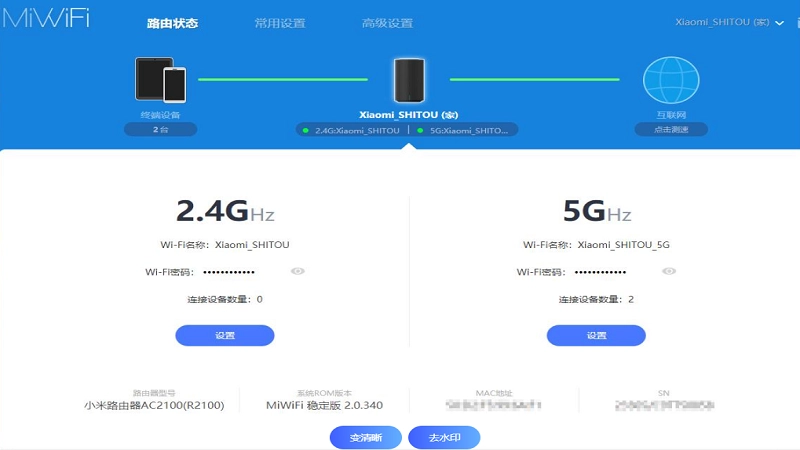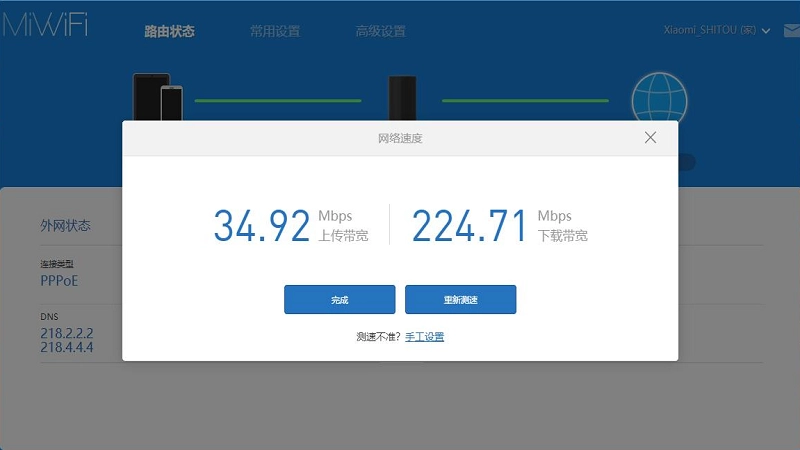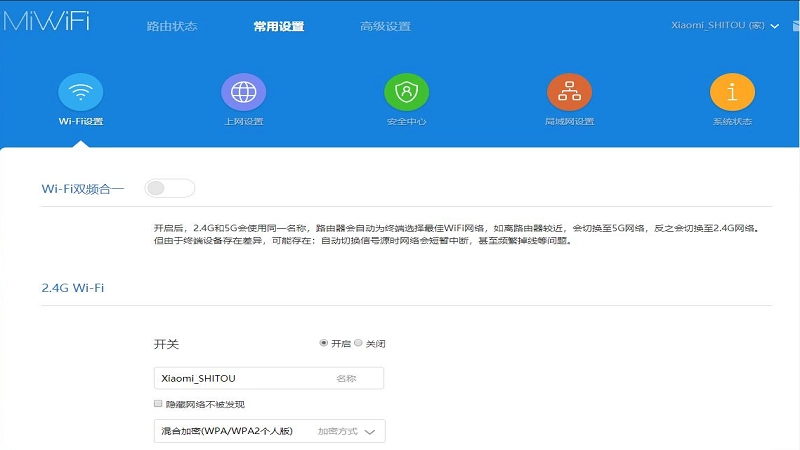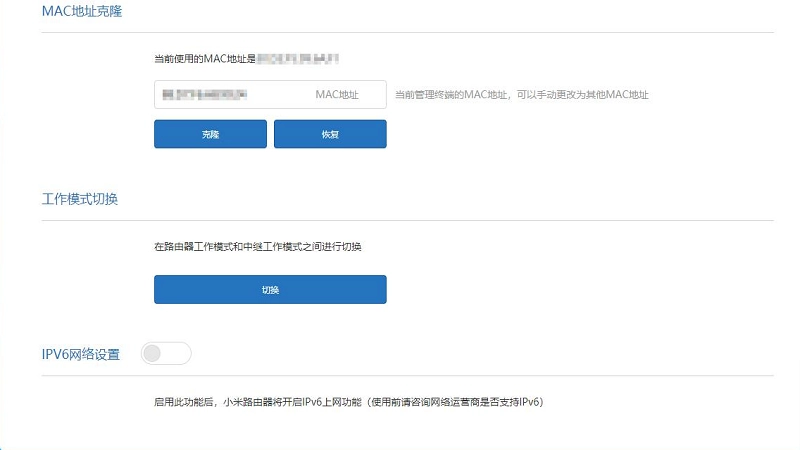
在电脑端管理路由器时,小米路由器pc客户端电脑版是一款实用且高效的工具,它能让你轻松掌控路由器的各项设置与运行状态。作为专业的路由器管理工具,它支持查看所有连接设备的详情,还能快速设置或修改WiFi密码,一键重启路由器,实时监测路由器的运行数据与硬件信息。无论是家庭用户还是小型办公场景,这款工具都能满足你对路由器管理的核心需求,让网络管理变得简单高效。现在就来了解这款便捷的管理工具,体验它带来的流畅操作吧!
小米路由器电脑版主要功能
支持查看路由器管理后台,随时了解磁盘空间使用情况
可直接访问路由器上连接的硬盘,快速读取存储文件
兼容小米路由器和小米路由器mini版,适配主流机型
能够新建下载链接和BT任务,满足文件下载需求
支持上传文件,随时查看硬盘上的各类资料
小米路由器电脑客户端安装教程
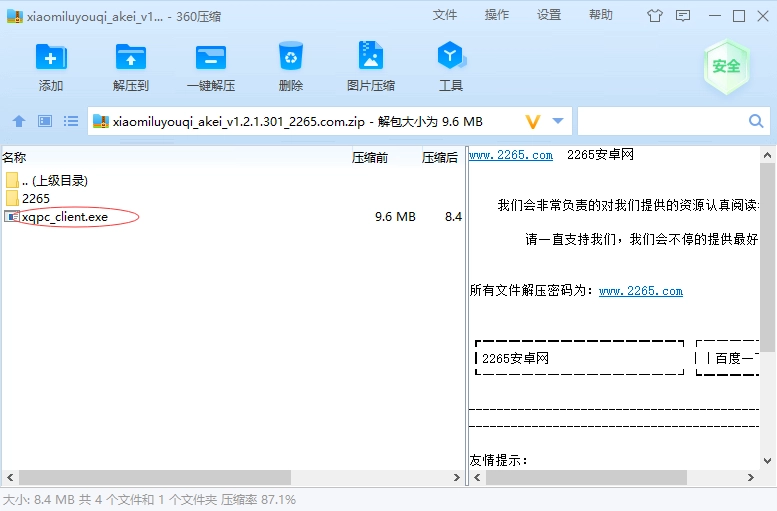
1、首先在本站下载小米路由器pc客户端安装包,双击完成下载后的软件安装包,进入安装页面,选择合适的安装位置后点击“开始安装”即可启动安装流程。
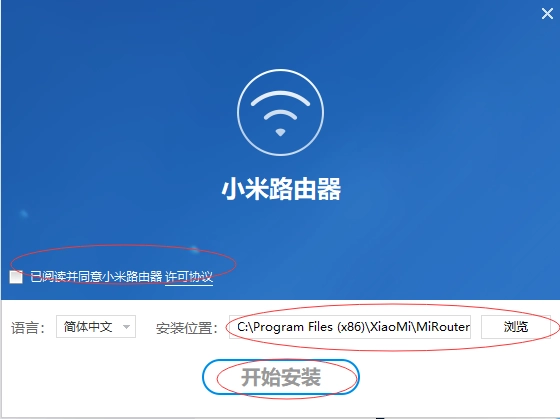
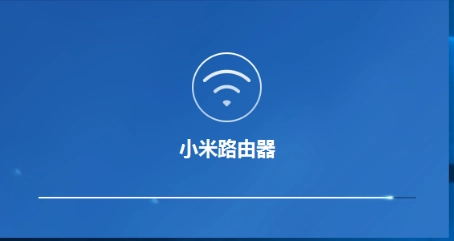
2、安装进程启动后,无需额外操作,耐心等待软件安装完成即可。
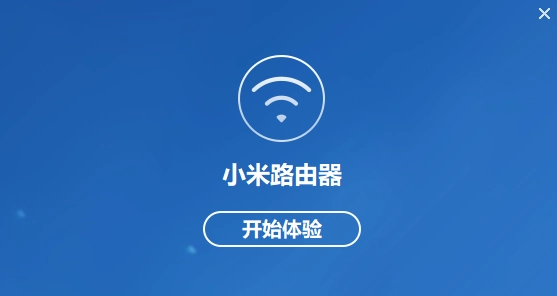
3、软件安装完成后,点击界面上的“开始体验”按钮,就能进入小米路由器pc客户端开始使用。
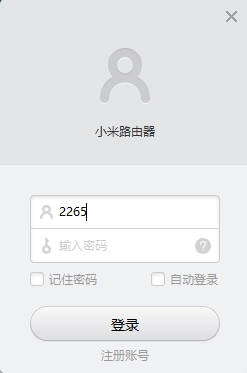
4、登录方式支持管理员密码和小米账号两种,若需通过外网远程控制路由器,必须使用小米账号登录。
小米路由器pc客户端提供的服务
【查看文件】
程序主界面右下角有三个点的按钮,点击后可便捷设置备份方式,还能随时查看已备份的文件。点击“查看文件”可直接进入备份文件夹。
【自定义备份】
点击“开始备份”会弹出对话框,点击“添加文件夹”可选择需要备份的文件所在文件夹,选好后点击“开始备份”等待完成。有线连接能提升备份速度,备份中点击“正在备份…”可随时暂停。
【智能备份】
小米路由器备份功能还包含智能备份,会扫描PC硬盘(含移动存储)中的照片、视频、音乐、文档并进行备份,操作逻辑清晰易懂。
小米路由器客户端电脑版特色
网络状态监测:清晰展示内、外网速度及连接状况,帮助排查和修复网络故障
路由器状态监测:实时了解路由器动态,包括访客对路由器的操作记录
重启及关闭路由器:支持一键重启让路由器恢复状态,或关闭路由器让其休息
智能设备管理:可对连接的智能设备进行管控,比如限制特定设备的上网时段或访问内容
智能场景控制:作为智能家居管理中心,支持定时开启窗帘、亮灯、启动电饭煲等场景(需搭配智能设备)
文件管理功能:管理路由器存储文件,支持云端全盘备份,还能将重要文件存入隐私盘限制访问
扩展插件支持:提供视频资源、网络加速等插件,可扩展功能丰富使用场景
下载中心服务:支持BT、种子等多种下载方式,快速获取所需内容
常见问题
后台管理页面的地址是多少?
路由器后台管理界面的地址为www.miwifi.com,也可在浏览器中输入192.168.31.1进行访问。
如何重置路由器?重置后会清除硬盘数据吗?
用较细的物体长按路由器背面的reset键8秒钟即可重置路由器。重置路由器不会清除硬盘内保存的个人数据,会重置所有的设置信息。
忘记了管理密码怎么办?
可以通过重置路由器的方法来解决。
指示灯的不同颜色分别代表什么意思?
可根据指示灯的颜色和是否闪烁来判断路由器状态:蓝灯亮表示系统正常运行、uboot刷机成功;蓝灯闪烁表示系统有新版本可更新;黄灯亮表示Boot启动中、系统启动中或路由器reset;黄灯闪烁表示硬盘格式化、修复硬盘状态或uboot刷机状态;红灯亮表示系统崩溃或uboot刷机失败;红灯闪烁表示进入小系统模式或者恢复系统模式。
路由器管理密码和WiFi密码的区别是什么?
路由器管理密码是登陆路由器后台管理界面所需要输入的密码;WiFi密码是手机、电脑、pad等上网设备连接WiFi时所需要输入的密码。为了保护您路由器的管理后台不被他人访问,建议将路由器管理密码和WiFi密码设置为不同密码。
路由器固件(ROM)升级的方式有哪些?
您可以在路由器后台管理界面www.miwifi.com中检测新版本并升级,也可以在手机中检测新版本并升级;同时可以在路由器后台管理界面上传固件(ROM)来进行手动升级。
使用体验分享
小米路由器pc客户端电脑版在功能设计上贴合用户实际需求,从基础的设备管理到进阶的文件备份、智能场景控制,覆盖了家庭网络管理的核心场景。操作界面简洁直观,即使是网络新手也能快速上手,安装流程仅需几步即可完成。不过部分智能场景功能需要搭配小米生态设备才能使用,对非生态用户来说略有局限。整体而言,它是小米路由器用户的必备管理工具,能有效提升网络管理效率。现在就下载小米路由器pc客户端电脑版,轻松掌控你的家庭网络吧!