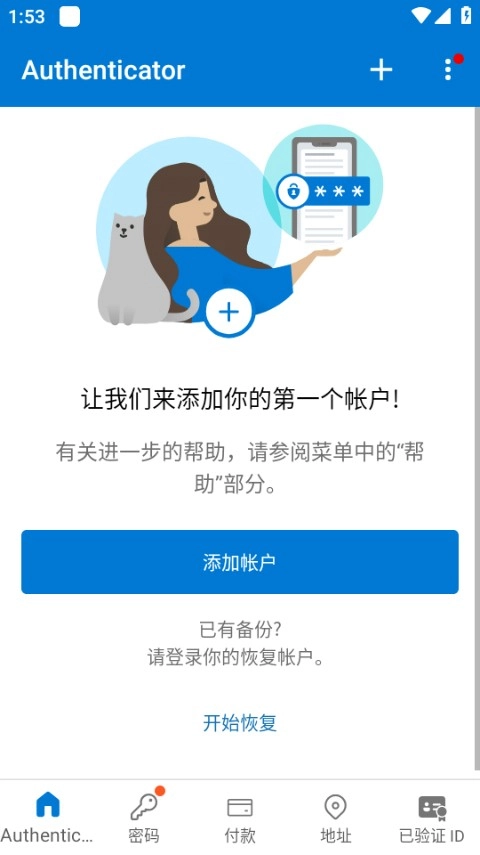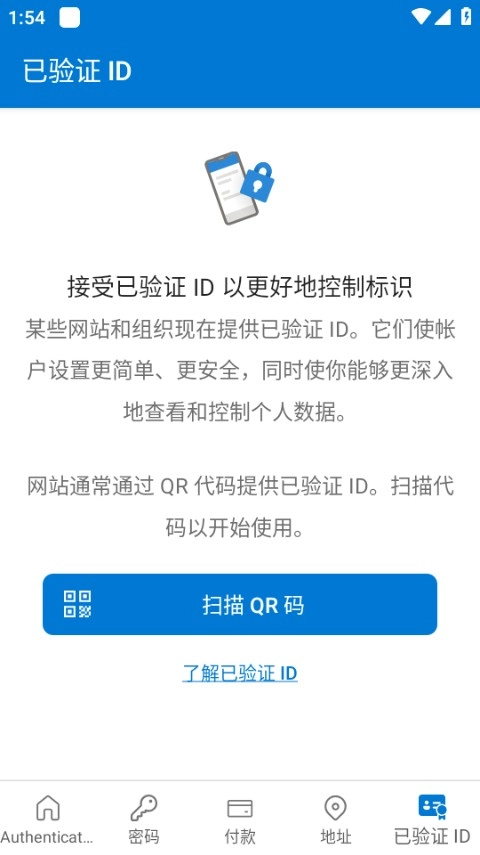
微软身份验证器是一款专为微软用户打造的身份验证工具,作为安全防护类应用,它凭借多重实用功能为用户的账号安全筑牢防线。无论是日常登录微软旗下服务,还是保护个人隐私信息,微软身份验证器都能提供可靠支持。它不仅能简化ID验证流程,还能通过双重验证等机制,让用户的账号远离被盗风险,轻松实现安全与便捷的平衡。如果你需要一款稳定且高效的身份验证工具,微软身份验证器绝对是值得尝试的选择,现在就来体验这款实用的安全助手吧。
微软身份验证器怎么用?
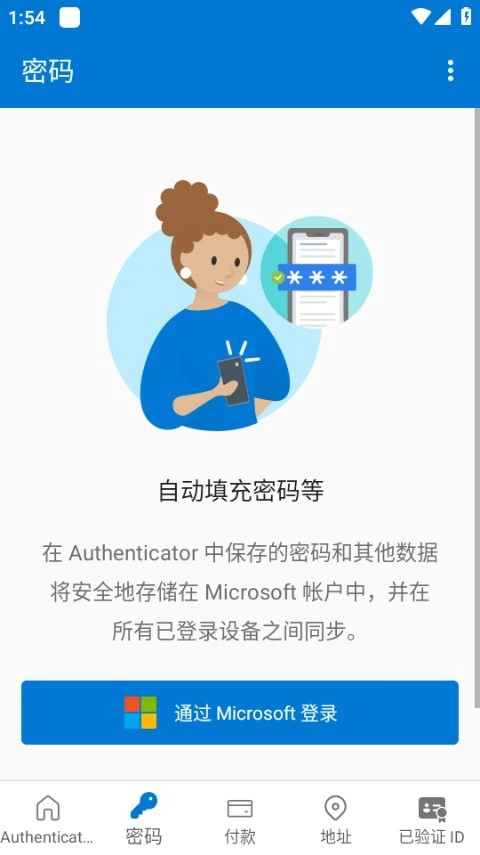
1、在本站找到该软件并打开,点击“通过Microsoft登录”选项,进入登录流程。
2、在登录选项中选择“电子邮件”,准备输入账号信息。
3、准确输入你的微软电子邮件地址,确认无误后点击“下一步”按钮。
4、系统会提示发送验证代码,点击“发送代码”按钮,等待邮件接收。
5、查收微软发送的验证邮件,将邮件中的一次性代码复制到验证界面的输入框,完成验证即可登录。
软件特色
1、支持添加多个帐户,无论是微软账号还是其他支持验证器的平台账号,都能统一管理。
通过双重验证保护所有关联帐户,采用基于时间的OTP行业标准代码,有效提升联机帐户安全性。
2、安全性大幅提升,密码存在忘记、被盗或泄露的风险,而微软身份验证器在PIN或指纹基础上,额外增加了一层安全防护。
3、支持无密码登录模式,只需输入用户名,通过手机确认即可完成登录,操作简单高效。
4、登录微软旗下应用更快捷,使用微软身份验证器可快速登录Outlook、OneDrive、Office等服务,节省操作时间。
软件功能
1、代码生成功能:可作为支持验证器应用的其他帐户的代码生成器,提供安全的一次性密码。
2、双重验证功能:这是标准验证方法,在输入密码后,还需通过批准通知或输入验证码完成二次验证。
3、手机登录功能:属于双重验证的进阶版本,无需密码,只需用户名+移动设备+指纹/面部/PIN即可登录。
软件亮点
1、使用微软身份验证器需连接有效的Microsoft Azure Multi-Factor Authentication服务,否则无法正常工作。若对激活或使用有疑问,可联系账户管理组织咨询。
2、通过Multi-Factor Authentication,用户可启用两步验证保护工作或学校帐户。登录时除了密码,还需通过手机设备确认,如收到提醒后点击“确定”或输入密码。激活时需根据组织提供的激活码、URL或二维码操作,可添加多个组织和帐户。
3、工作帐户可将Android设备设为受信任设备,实现公司应用单一登录(SSO)。若IT管理员要求,添加工作帐户即可访问公司资源,登录一次就能自动访问所有公司应用。
常见问题
Q1:微软身份验证器无法正常工作怎么办?
A1:首先检查是否连接了有效的Microsoft Azure Multi-Factor Authentication服务,若未连接需联系账户管理组织处理;也可尝试重启应用或更新至最新版本。
Q2:如何添加多个帐户到微软身份验证器?
A2:打开应用后找到“添加帐户”选项,根据提示输入对应账户的激活信息(如激活码、URL或扫描二维码),即可完成多账户添加。
Q3:使用无密码登录时提示验证失败该如何解决?
A3:先检查手机网络是否正常,再确认指纹/面部识别是否准确,若仍失败可切换为密码+验证码的双重验证模式尝试登录。
软件体验分享
微软身份验证器在账户安全防护上表现出色,双重验证机制能有效降低账号被盗风险,无密码登录功能也大幅提升了操作便捷性。不过部分用户可能会觉得初次设置稍显复杂,需要仔细按照指引操作。整体而言,它适合所有微软用户以及需要多重安全防护的人群,能为日常账号登录提供可靠保障。想要提升账号安全性的朋友,立即下载微软身份验证器,开启安全便捷的验证体验吧。