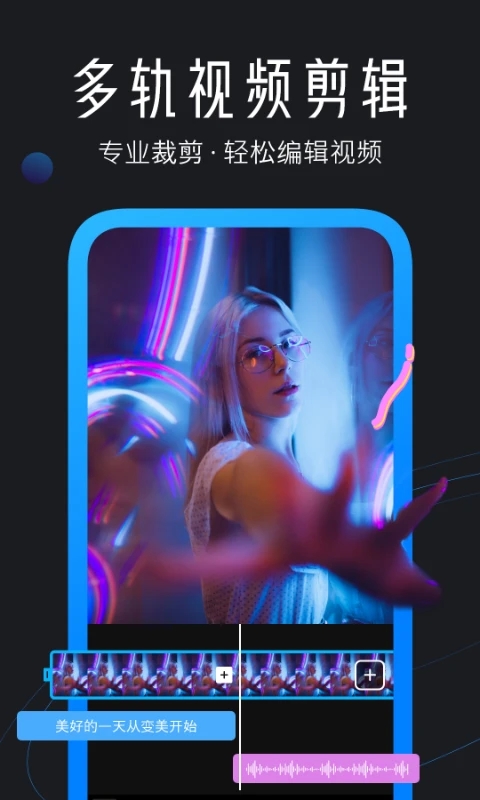
在短视频创作热潮下,一款好用的剪辑工具能让创意快速落地,迅捷视频剪辑就是这样一款专业又实用的视频剪辑软件。作为功能全面的剪辑工具,它覆盖了视频变速、倒放、音频添加、动态贴纸、画中画等核心功能,还支持快速剪裁、分割视频,同时能灵活添加视频、音频、字幕元素,让作品丰富出彩。软件操作门槛低,新手也能快速上手,轻松变身短视频创作达人。无论你是记录生活日常,还是打造创意短片,迅捷视频剪辑都能满足你的创作需求。
迅捷视频剪辑支持用户自由选择多种转场效果,让视频画面衔接更流畅自然;简单操作就能添加专业级动画、特效,让剪辑更灵活。此外,软件丰富的音效、文字、贴纸、特效、滤镜资源,潮流美观的素材任你挑选,多维度满足创作需求,助你释放创造力,制作独一无二的创意视频。
迅捷视频剪辑特色
一、专业视频剪辑
1、精准刻度剪辑,精细到以帧为单位,让画面衔接更丝滑。
2、炫酷视频转场特效,多种动态效果任你选,提升视频质感。
3、支持视频倒放、变速播放,任意改变视频节奏,打造独特风格。
4、一键开启美颜,打造自然美颜效果,让人物画面更精致。
二、精准音乐卡点
1、丰富的视频配乐库,任意选取添加,适配不同视频风格。
2、视频变声功能,提供男声、女声、怪兽、卡通等搞怪音效。
3、音乐一键自动卡点,节奏匹配精准,效果震撼。
三、趣味贴纸字幕
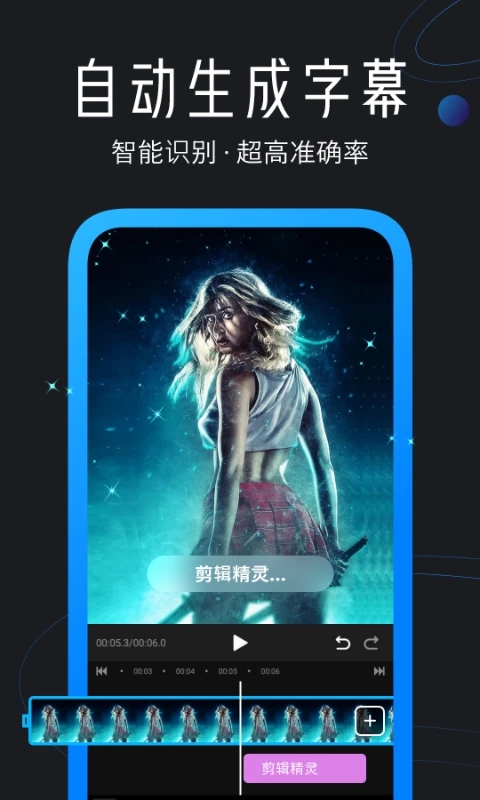
1、智能自动识别字幕和歌词,无需手动打字,简单实用。
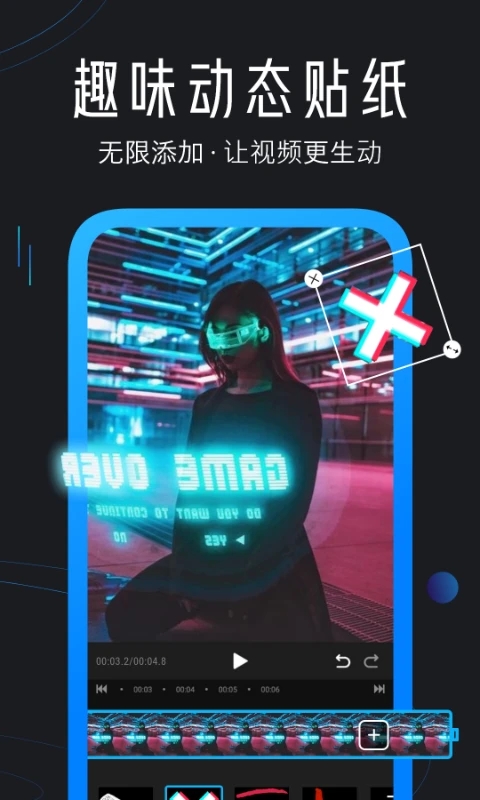
2、各类趣味搞怪动态贴纸,让视频内容更生动有趣。
四、高端滤镜特效
1、多轨道特效添加,操作便捷,可叠加多层效果。
2、各种风格滤镜,轻松打造大片视感,提升视频格调。
迅捷视频剪辑怎么添加和导出音乐
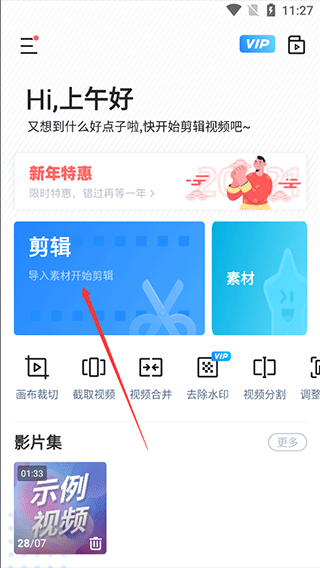
1、打开迅捷视频剪辑,点击【剪辑】按钮开始操作;
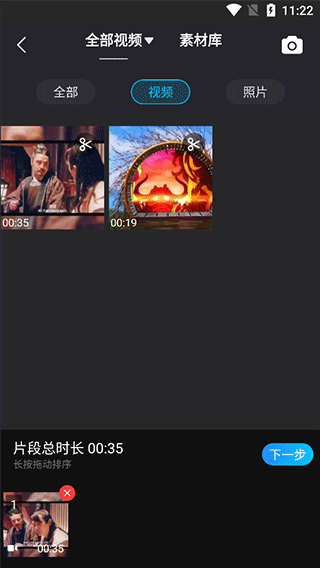
2、选择需要添加背景音乐的视频,点击【下一步】进入编辑页;
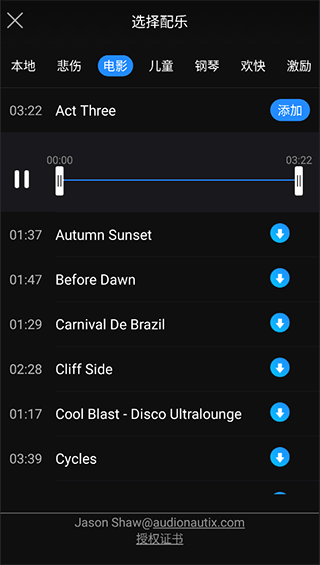
3、在页面最下方找到【音频】选项,点击进入后选择【音乐】,可根据需求选配乐或本地音乐;
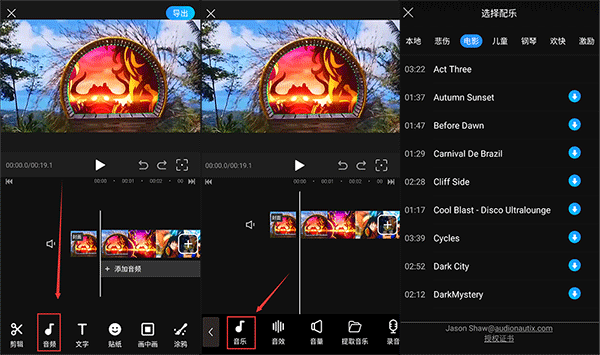
4、选好音乐后点击【添加】,将其导入视频轨道;
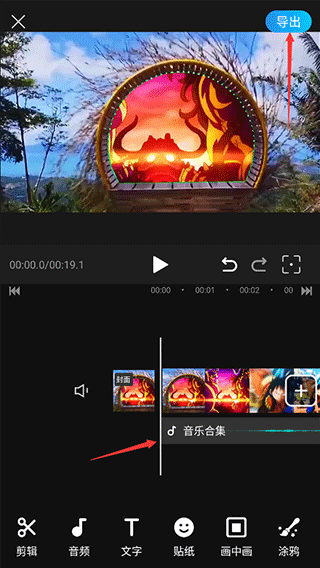
5、音乐添加完成后,点击右上角【导出】按钮,即可保存带背景音乐的视频。
软件亮点
1、视频剪辑
支持修剪、拼接、滤镜、转场等编辑操作,搭配海量素材资源和丰富功能,帮你尽情挥洒创作灵感。
2、画面裁切
随心旋转、翻转视频画面,一键切换比例,自由裁切画面去除多余内容,几步就能搞定画面调整。
3、视频截取
精细修剪视频,任意截取选中画面,保留或去除片段,准确捕捉精彩瞬间,让剪辑更灵活。
4、语音转字幕
采用AI智能技术识别视频语音,自动转换为字幕,还能自定义文字样式,添加字幕不再繁琐。
软件优势
1、关键帧动画
利用关键帧让图片、视频等素材动态化,画面随心意变换,制作专业级动画特效,释放创造力。
2、视频水印
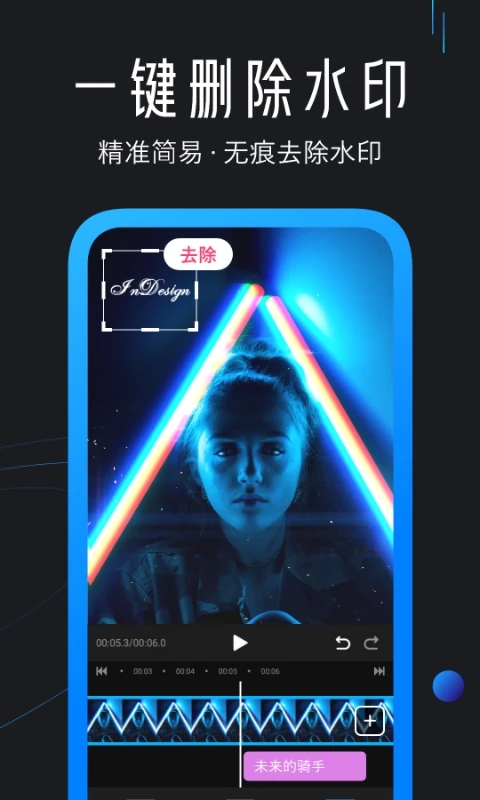
用马赛克去水印修补画面瑕疵,自定义图片水印,打造专属视频印记,展现独特个性。
3、素材中心
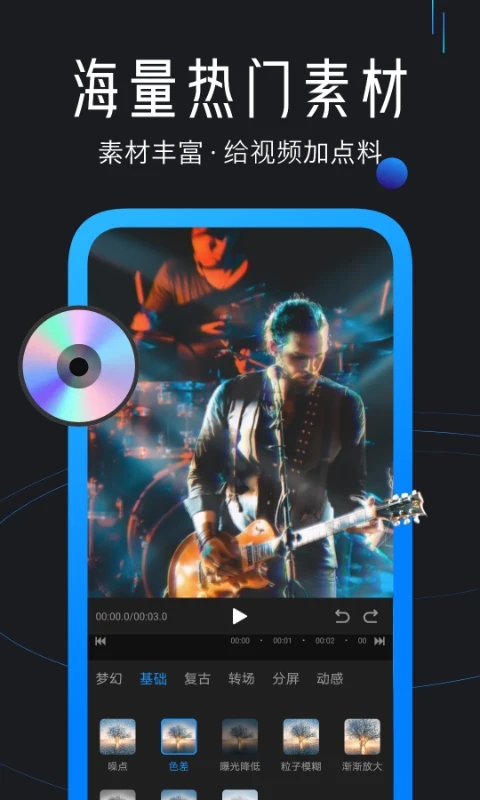
音效、文字、贴纸、特效、滤镜等资源,潮流美观的素材任你选,多方面满足创作需求。
4、调整画布
支持多种主流画布尺寸,让视频比例符合发布需求,还能设置个性化背景,画面展示更随心。
更新日志
v4.6.0.0版本
1、修复Bugs:提升用户体验!
常见问题
Q1:迅捷视频剪辑导出视频时失败怎么办?
A1:先检查手机存储空间是否充足,若不足清理空间后重试;也可尝试重启软件或更新到最新版本v4.6.0.0,一般能解决导出问题。
Q2:如何找到本地音乐添加到视频?
A2:在添加音乐步骤中,选择【本地音乐】选项,即可浏览手机内存储的音乐文件,挑选后添加即可。
Q3:AI语音转字幕识别不准确怎么办?
A3:确保视频语音清晰无杂音,若识别有误,可手动进入字幕编辑页面修改文字内容,调整字幕时间轴。
游戏体验分享
迅捷视频剪辑的功能覆盖全面,从基础剪辑到特效添加都能满足需求,AI语音转字幕和自动音乐卡点功能大幅提升创作效率,新手也能快速上手。不过部分高级特效需要熟悉操作逻辑,整体使用体验流畅。推荐给短视频爱好者、自媒体创作者以及想记录生活的普通用户。想要轻松制作精彩视频,就立即下载迅捷视频剪辑,开启你的创作之旅吧!