在移动办公与生活需求日益增长的当下,一款高效便捷的打印工具至关重要。手机无线打印机作为实用型无线连接打印软件,凭借Wi-Fi直连技术打破设备限制,让用户无需依赖电脑,随时随地就能将手机里的文件、照片、文档等内容传输到打印机完成输出。它的界面设计简洁直观,没有复杂的操作步骤,用户能快速选文件、调参数,轻松实现高效打印。无论是职场人应急打印合同,还是家庭用户打印孩子的作业、旅行照片,手机无线打印机都能提供稳定流畅的服务,是提升日常效率的好帮手。
手机无线打印机还了丰富的打印模板,一键就能生成常用文档格式,省去手动排版的时间,大幅提升打印的灵活性与便利性。不管是证件照、错题集还是办公报表,都能快速适配打印,给用户带来更高效的打印体验。感兴趣的小伙伴不妨到本站体验这款实用工具!
功能特色
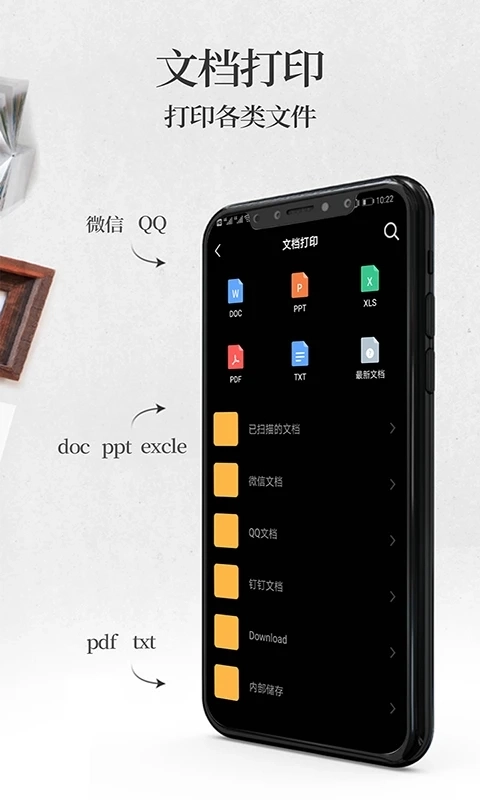
1、文件打印
支持将word、pdf、图片等常见文档无线打印至惠普、爱普生、佳能、兄弟、联想等所有家用和商用打印设备,覆盖日常办公与生活的各类打印需求。
2、兼容厂商
全面兼容Brother、Canon、Dell、EPSON、Fuji Xerox、HP、Konica Minolta、KYOCERA、Lexmark、RICOH、Sharp、Toshiba TEC、Xerox等主流品牌,几乎涵盖市面上绝大多数打印机厂商。
3、适配所有打印机
无需复杂的特殊配置,通过云端处理技术与完善的本地驱动程序,即可适配各类打印机,降低用户的操作门槛。
4、手机替代电脑
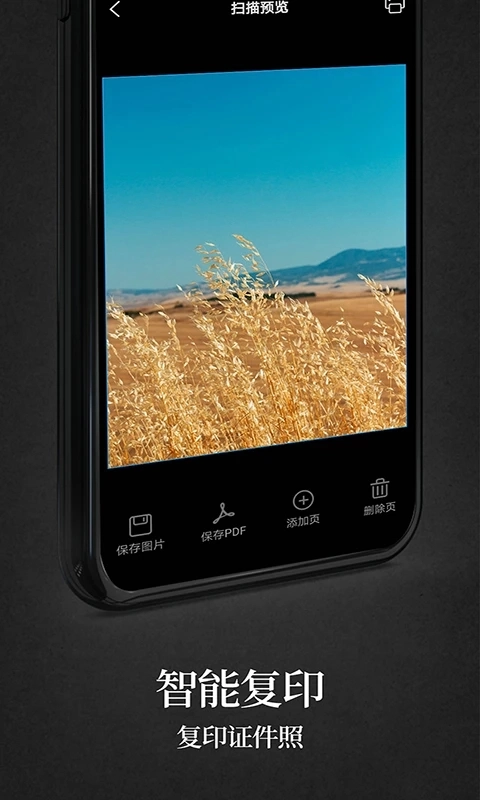
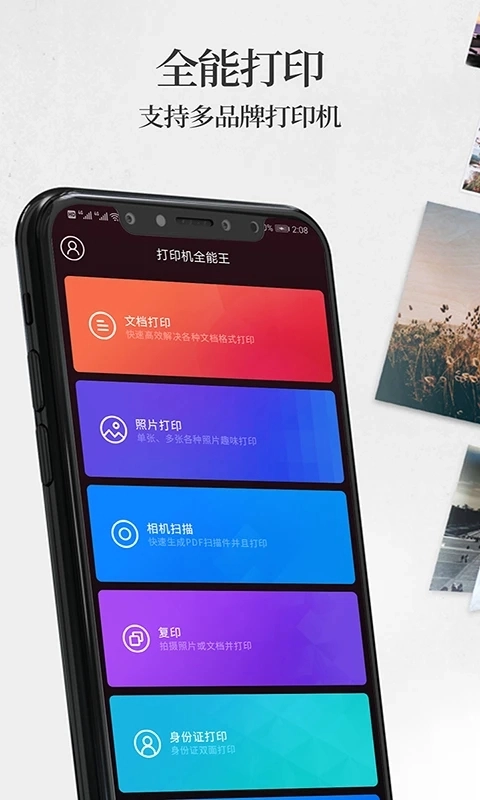
一键通过wifi连接打印机后,就能在应用内实现文档打印、图片打印、文本打印、照片打印和文件扫描等功能,让手机完全替代电脑的打印角色。
5、输出设备及纸张
全面支持A4、B5等常见纸张规格,同时兼容喷墨、激光和针式等各类输出设备,满足不同场景的打印需求。
6、支持主流Android系统无线wifi打印
适配市面所有无线类型打印机,能直接处理doc、xls、ppt、txt等传统文档,也完美支持docx、xlsx、pptx等最新office文档类型。
7、各类照片能够完美兼容
1寸、2寸、5寸、6寸等多种照片模板,支持微信、QQ、钉钉、网页等渠道的照片打印,轻松应对证件照、生活照的打印需求。
8、打印格式丰富多样
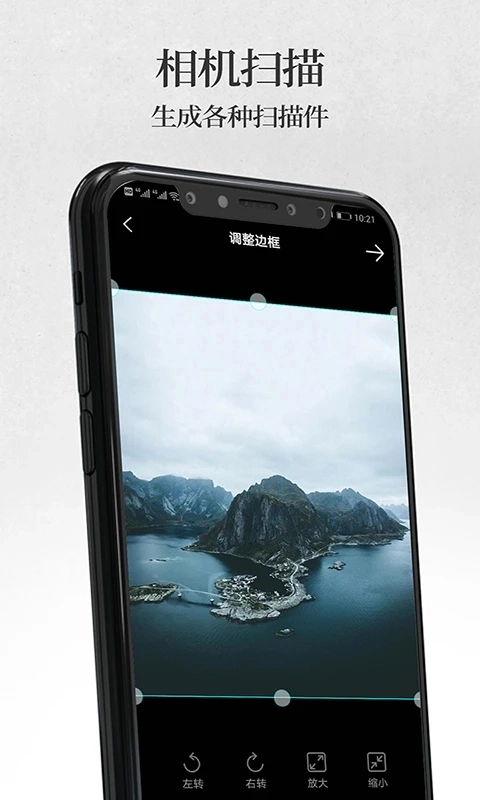
提供错题打印、证件打印、扫描打印、标签打印等多种排版格式,兼容hp smart、hp eprint,满足个性化打印需求。
手机无线打印机连接打印机教程
1、用户首先需要先将打印机的WiFi功能打开,确保设备处于可连接状态。
2、如果打印机未配置过,打开手机WiFi,找到并连接打印机WiFi(名称一般为打印机型号,密码可查看打印机说明书)。
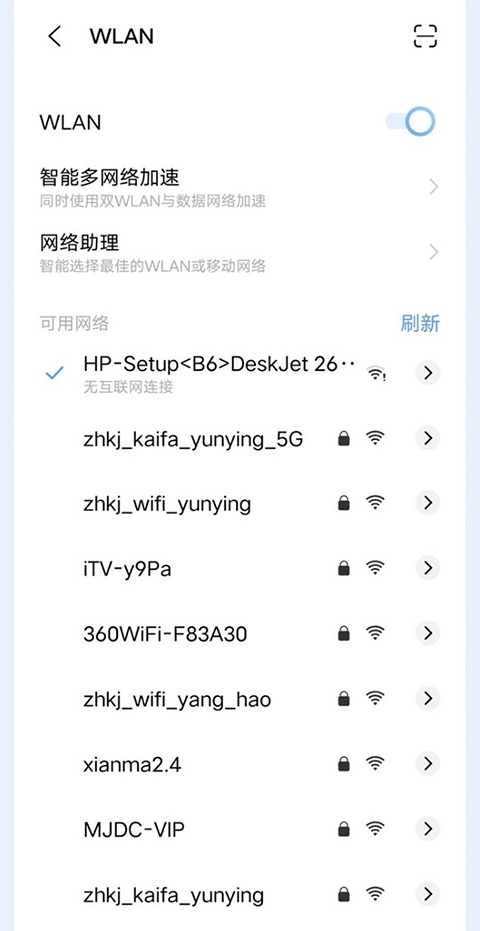
3、若找不到密码,可同时长按打印机的X键和WiFi功能键3到5秒重置打印机,再用手机重新连接WiFi。

4、查看打印机WiFi的IP地址,将最后一组数字改为1或0,然后在浏览器中输入该IP地址打开配置页面。
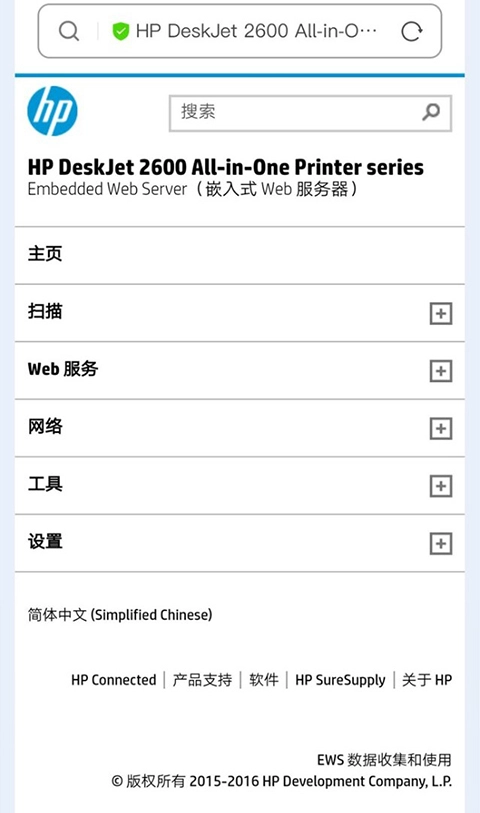
5、进入打印机配置页面(以惠普打印机为例,不同品牌页面会有差异)。
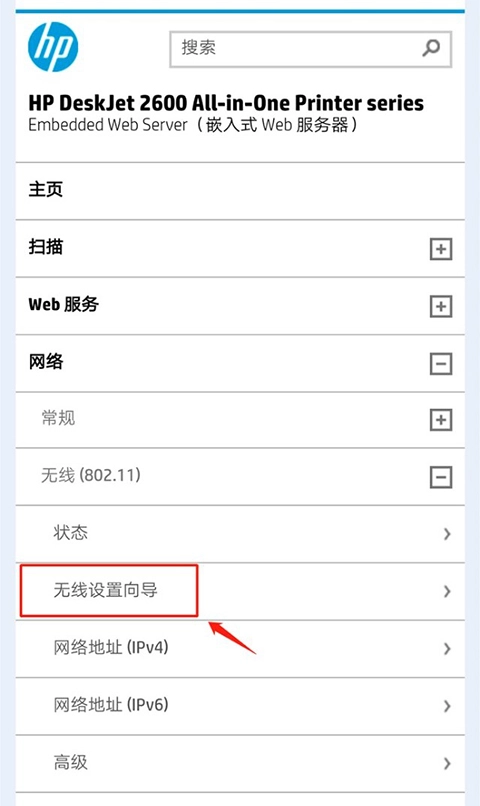
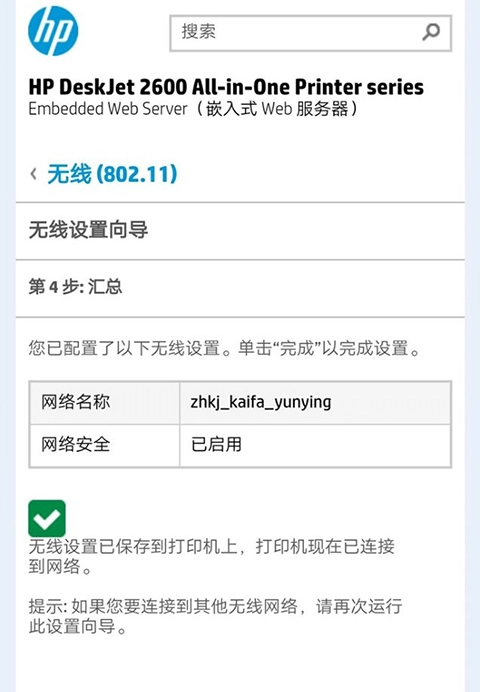
(1)找到网络→无线→无线设置向导选项,进入配置流程。
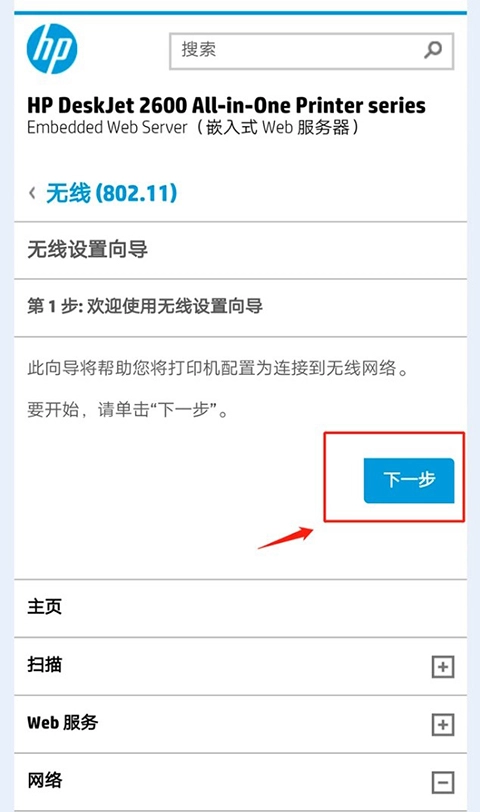
(2)进入后点击“下一步”按钮,继续配置步骤。
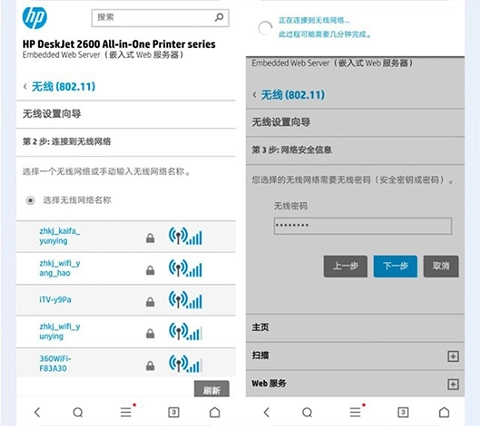
(3)找到自家WiFi名称,输入正确密码后点击连接,完成打印机的网络配置。
(4)此时打印机的网络配置已完成,等待设备连接成功提示即可。
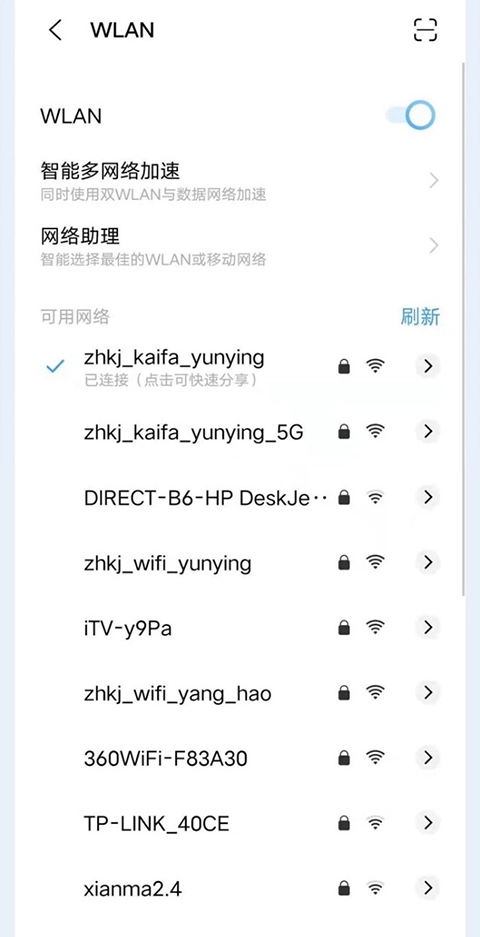
6、最后将手机WiFi切换为与打印机相同的WiFi网络,即可成功连接打印机,正常进行打印操作。
更新日志
v2.8版本
优化已知问题,提升用户操作体验,让打印过程更稳定流畅。
常见问题
Q1:连接打印机时找不到设备WiFi怎么办?
A1:先检查打印机是否开启WiFi功能,若已开启仍找不到,可长按重置键重置打印机WiFi,再重新搜索连接。
Q2:打印时文件格式不兼容怎么办?
A2:手机无线打印机支持多数主流格式,若遇特殊格式,可先将文件转为PDF或图片格式后再尝试打印。
Q3:连接成功后无法打印怎么解决?
A3:检查手机与打印机是否在同一WiFi网络,确认打印机是否有纸、墨量充足,若仍有问题可重启打印机和手机再试。
游戏点评
手机无线打印机作为实用工具,虽非游戏却有着媲美优质应用的体验。它的功能覆盖全面,从文件到照片打印都能轻松应对,兼容多数品牌打印机的特性大幅降低了使用门槛。操作流程清晰,连接教程详细,即使是新手也能快速上手。推荐给经常需要移动打印的职场人、家庭用户以及学生群体。想要摆脱电脑束缚,实现高效无线打印,立即下载手机无线打印机开启体验吧!