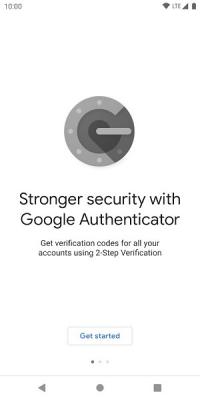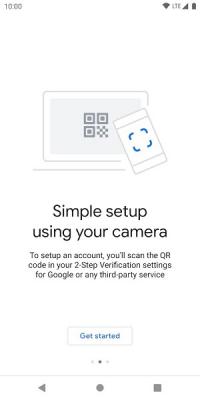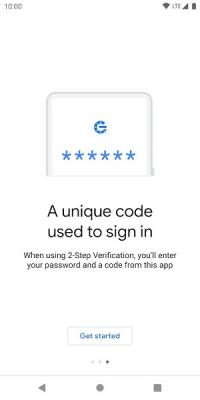
在数字安全愈发重要的今天,谷歌验证器作为一款专业的身份验证工具,凭借动态口令保护机制,为用户的个人账号筑起坚实防线。它属于安全防护类工具,核心亮点在于无需网络即可生成实时验证码,替代传统账号密码验证,大幅降低账号被盗风险。软件采用简洁直观的界面设计,操作流程清晰易懂,无论是普通用户还是企业用户,都能快速上手使用。如果你正为账号安全担忧,不妨试试谷歌验证器,它能让账号保护变得简单高效,谷歌验证器值得每一位注重隐私安全的用户选择。
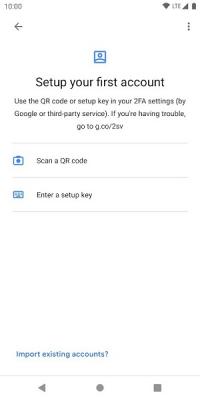
谷歌身份验证器如何使用?
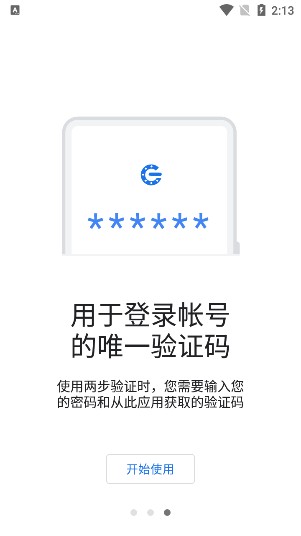
1、打开谷歌身份验证器安卓手机最新版后,找到并点击界面上的【开始使用】按钮,即可进入初始设置流程。
2、目前谷歌身份验证器提供两种添加账号的方式,分别是【扫描二维码】和【输入设置秘钥】,用户可根据实际需求选择。
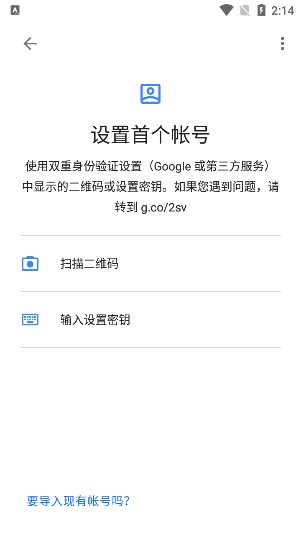
3、关于【扫描二维码】验证方式的使用:先运行需要绑定谷歌身份验证器的应用,找到对应的二维码界面;然后打开谷歌验证器的【扫描二维码】功能,对准二维码扫描,就能完成身份绑定。
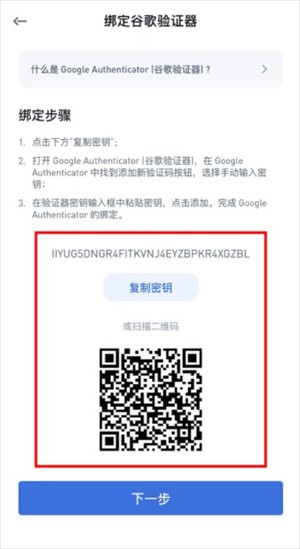
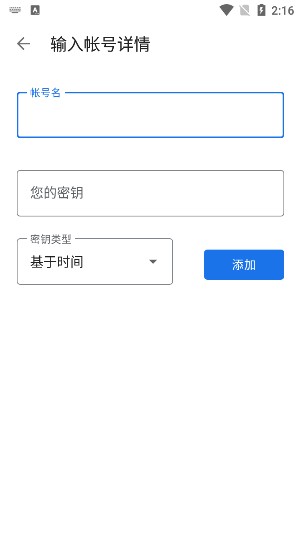
4、关于【输入设置秘钥】验证方式的使用:用户手动将密钥输入到谷歌身份验证器中完成添加;添加成功后会显示6位数字验证码及账号名,将验证码输入至对应平台的谷歌验证页面,即可完成绑定。
谷歌身份验证器账号丢失怎么找回?
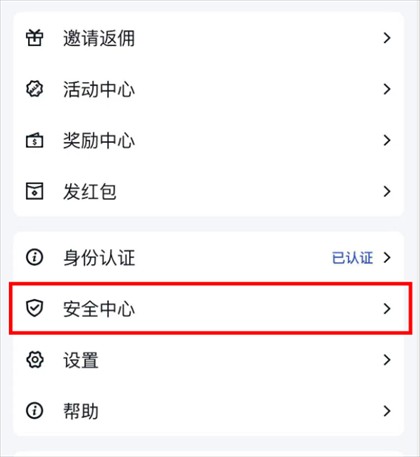
1、首先打开对应平台的个人中心页面,找到并点击下方的“安全中心”选项,进入安全设置界面。
2、在安全中心里找到谷歌验证器相关选项,注意不要直接点击开启,否则退出后需输入谷歌验证码才能操作。
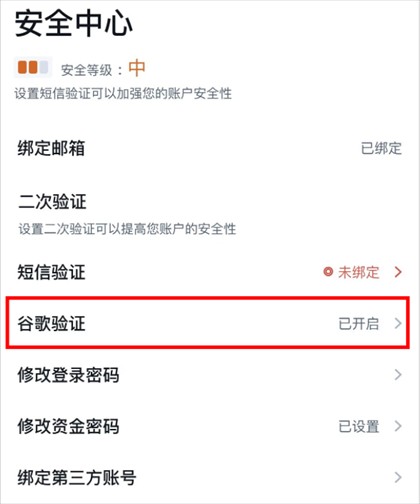
3、点击该选项最底下的重置按钮,按照系统提示完成重置操作,之后再根据“谷歌身份验证器如何使用”的步骤重新绑定即可。

谷歌验证器换手机怎么重新绑定(2026年6月20日更新)
方法1:在旧手机上打开“Google身份验证器”应用,点击右上角菜单选择“导出账号”;点击继续后,手机会进行身份识别,选中需要导出的账号(每次最多十个),点击“导出”生成二维码;在新设备上打开谷歌验证器,扫描该二维码即可完成导出绑定。
方法2:对于谷歌网站,先登录谷歌账户,依次点击“管理你的Google账号”-“安全性”-“两步验证”,选择“更换手机”;在新手机端安装谷歌验证器后,按提示登录谷歌帐号并扫描电脑端的条形码,即可完成绑定转移。若绑定多个网站,需先到各网站停用两步验证,换手机后再重新绑定。
《谷歌验证器》软件优势:
1.功能强大且实用,支持多个账户同时管理,还能切换多种不同语言,满足不同用户的使用需求。
2.安全系数极高,提供加密保护机制,能有效维护每个用户的隐私信息,防止数据泄露。
3.即使处于飞行模式下,也能快速生成验证码,让用户在无网络环境下也能顺利完成验证设置。
《谷歌验证器》功能介绍:
1.可全面保护用户的各类账号,轻松解决身份验证问题,为账号安全保驾护航。
2.用户只需扫描对应二维码,就能快速实现谷歌验证,操作流程简单便捷,上手无难度。
3.通过二维码功能,可在不同设备之间轻松转移账号,系统会自动完成相关设置,无需复杂操作。
常见问题
Q1:谷歌验证器生成的验证码有效期是多久?
A1:谷歌验证器生成的动态验证码有效期通常为30秒,过期后需重新生成新的验证码使用。
Q2:没有网络时能使用谷歌验证器吗?
A2:可以,谷歌验证器无需联网即可生成验证码,即使在飞行模式或无网络环境下也能正常使用。
Q3:谷歌验证器可以绑定多少个账号?
A3:谷歌验证器支持绑定多个账号,具体数量没有明确限制,用户可根据需求添加不同平台的账号。
游戏点评
谷歌验证器作为一款安全工具,虽非传统意义上的游戏,但在账号安全防护领域表现出色。它通过动态口令机制,为用户的各类账号提供了可靠的安全保障,操作流程简单易懂,即使是新手也能快速掌握。无论是普通用户保护个人社交、金融账号,还是企业用户管理工作账号,都能从中受益。推荐所有注重账号安全的用户使用,立即下载,开启安全防护之旅。