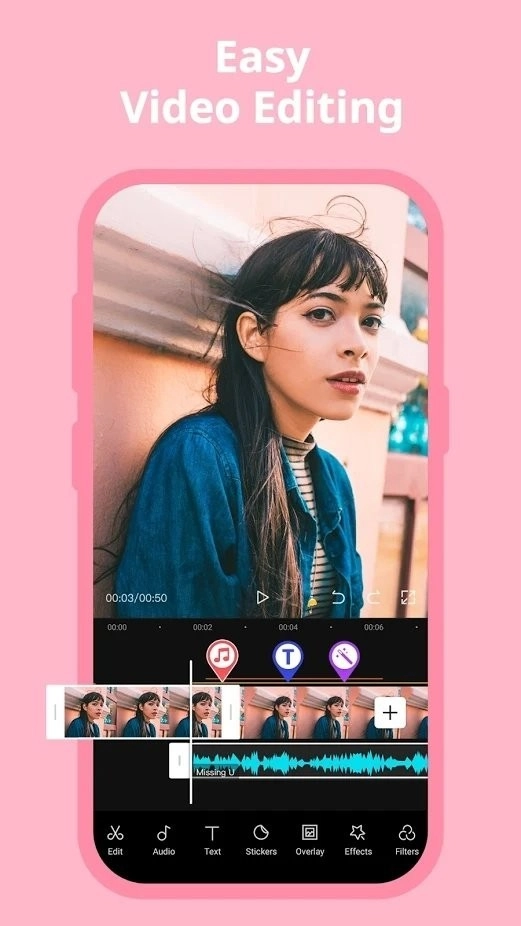
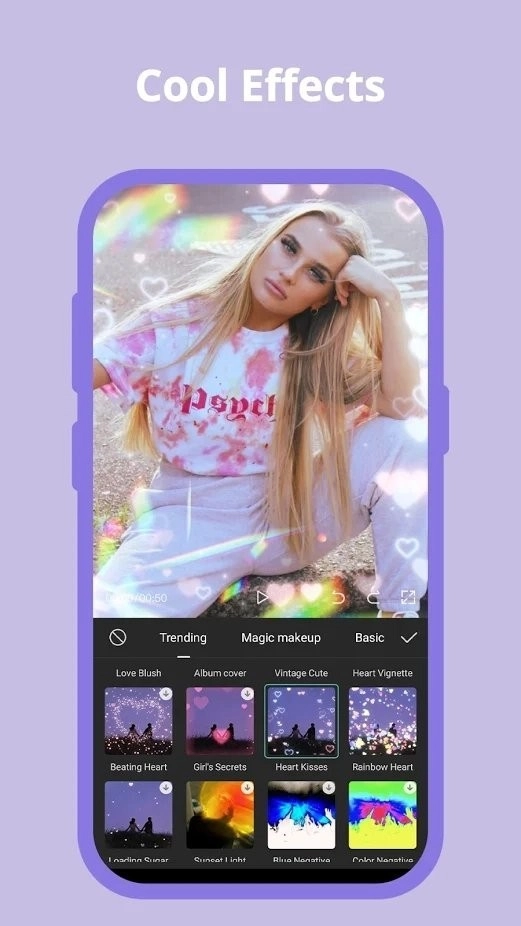
CapCut正版是一款功能全面的视频剪辑工具,能帮助用户轻松完成各类视频创作,无论是日常记录还是专业内容制作都能满足需求。CapCut正版拥有丰富的剪辑功能,从基础的切割、拼接,到进阶的特效添加、字幕生成,都能让用户快速上手。在媒体平台上,CapCut正版的使用率很高,很多创作者都用它来制作短视频内容,因为它不仅操作简单,还提供了大量的贴纸、表情包符号,以及丰富的音乐库和声音效果,让视频更具表现力。不同的关键帧和动画功能也能让视频更生动,即使是新手也能通过CapCut正版创作出有质感的作品。
软件简介
CapCut正版是一款面向大众的视频剪辑工具,它的设计初衷是让更多人能轻松接触视频创作。软件的界面简洁明了,功能分类清晰,用户不需要专业的剪辑知识,也能快速找到自己需要的功能。
无论是手机端还是电脑端,CapCut正版都能提供稳定的使用体验,用户可以根据自己的设备选择合适的版本。软件支持多种视频格式导入,导出的视频质量也能满足不同平台的需求,比如社交媒体、短视频平台等。
除了基础的剪辑功能,CapCut正版还不断更新新的特效和模板,让用户的创作有更多可能性。比如最近流行的转场效果、滤镜风格,都能在软件中找到,帮助用户紧跟潮流。
软件特色
CapCut正版的一大特色是新手友好,即使是第一次使用剪辑软件的用户,也能通过简单的操作完成视频制作。软件内有详细的引导提示,帮助用户快速熟悉各个功能的位置和用法。
软件支持多种媒体内容的编辑,无论是短视频、长视频,还是图片、音频,都能在CapCut正版中进行处理。创作者可以将不同类型的素材组合在一起,创作出更丰富的内容。
创作的灵活性也是CapCut正版的亮点之一,它支持多轨道编辑,用户可以同时处理视频、音频、字幕等多个元素,自由调整它们的位置和时长。完成创作后,还能直接分享到各大社交媒体平台,方便快捷。
中文设置方法
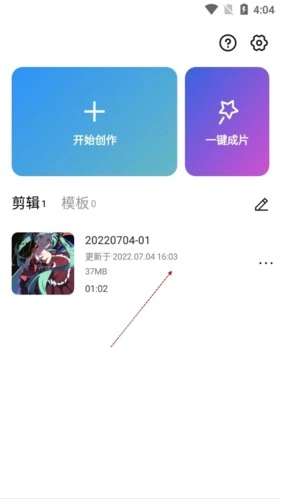
很多用户在使用CapCut正版时,可能会遇到语言不是中文的情况,其实调整方法很简单。首先需要打开软件,进入主界面后,找到右上角的设置按钮,点击进入设置页面。
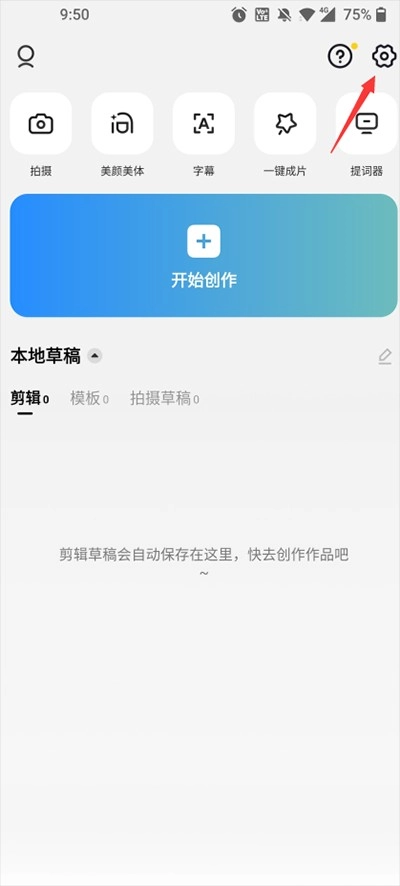
在设置页面中,第一个选项通常就是语言设置,点击进入后,用户可以看到多种语言选项。此时需要往下滑动列表,找到并点击【简体中文】。
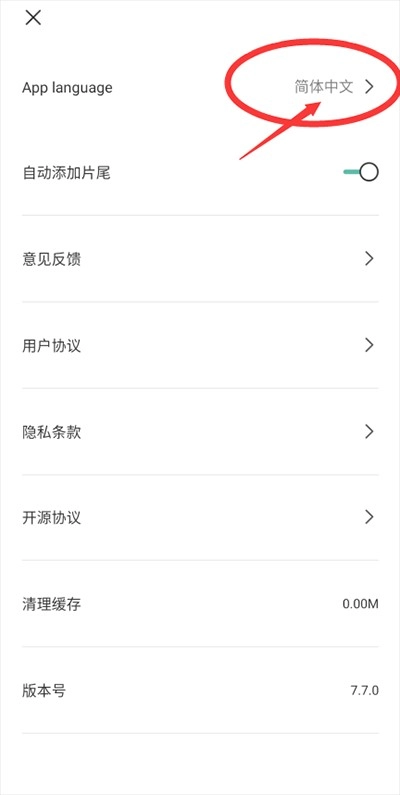
选择简体中文后,需要重新打开软件,这样就能看到界面已经变成中文了。这个过程只需要几步,即使是不熟悉软件的用户也能轻松完成。
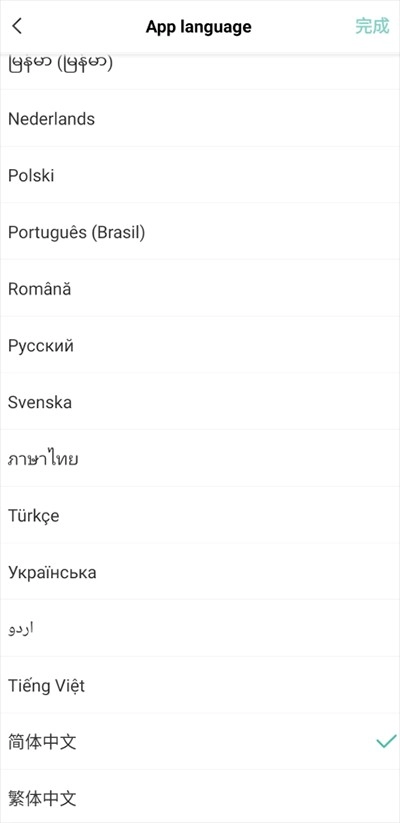
如果重新打开后语言没有变化,可以检查是否正确选择了简体中文,或者尝试重启设备后再打开软件,一般都能解决问题。

热门音乐使用
在CapCut正版中使用热门音乐,能让视频更具吸引力。首先需要选择要添加音乐的视频素材,进入编辑界面后,找到音频添加功能的入口。
点击音频添加功能后,会进入音乐选择页面,这里有很多热门音乐可供选择。用户可以根据视频的风格和内容,挑选合适的音乐。
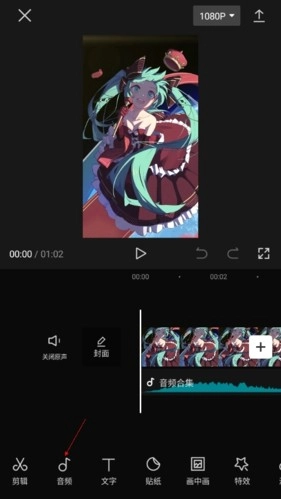
选中音乐后,点击确认按钮,音乐就会添加到视频中。用户还可以调整音乐的时长、音量,以及与视频的同步效果,让音乐更好地配合视频内容。
去水印方法
很多用户在使用视频素材时,会遇到带有水印的情况,CapCut正版提供了去水印功能。首先需要打开软件并登录,然后导入需要编辑的视频文件。
将视频添加到时间线后,在编辑页面找到工具栏中的编辑选项,点击后会出现多个工具,其中就有去水印工具,一般名为去除标记或者橡皮擦。
选择去水印工具后,用户可以手动涂抹需要去除的水印部分,也可以选择自动去除功能。自动去除会根据水印的位置和颜色,智能消除水印,节省时间。
去除完成后,用户可以点击预览按钮,查看去水印的效果,如果不满意可以再次调整。确认效果后,点击保存按钮,就能得到没有水印的视频了。
模板使用方法
CapCut正版的模板功能能帮助用户快速制作视频,尤其是对于新手来说非常实用。首先打开软件,进入首页后,找到【一键成片】的选项并点击。
点击后会进入素材选择页面,用户需要勾选自己想要使用模板的视频文件,然后点击下方的模板选项。软件会根据选中的素材和模板,自动生成视频。
生成过程中,用户可以等待软件完成处理,不需要进行其他操作。生成完成后,用户可以预览视频,如果满意就可以直接导出;如果需要调整,也可以进入编辑页面进行修改。
模板的种类很多,涵盖了不同的风格和主题,用户可以根据自己的需求选择合适的模板,节省创作时间。
字幕导出方法
在CapCut正版中导出字幕,需要先进入视频剪辑界面。点击首页的开始创作,选择需要导出字幕的素材视频,进入编辑页后,找到下方的【文字】选项。
进入文字选项页面后,点击【识别字幕】功能,然后选择原视频的语言,比如中文、英文等。选择好语言后,点击【开始】按钮,软件就会自动识别视频中的字幕。
识别过程中,不要切换后台,以免影响识别效果。识别完成后,字幕会出现在视频片段的下方,用户可以对字幕进行调整,比如修改文字、调整位置和大小等。
调整完成后,点击保存按钮,字幕就会和视频一起导出。如果只需要导出字幕文件,部分版本的CapCut正版也支持单独导出字幕,用户可以在设置中找到相关选项。
音乐调整方法
调整音乐是视频剪辑中的重要步骤,CapCut正版提供了多种音乐调整功能。首先进入视频剪辑界面,选择素材视频后,找到底部的【音频】选项并点击。
进入音频页面后,用户可以选择软件自带的音乐,也可以上传自己的音乐,或者使用TikTok收藏的音乐。选择好音乐后,点击右边的【对钩】按钮,音乐就会添加到视频中。
添加音乐后,用户可以调整音乐的时长,比如截取音乐的某一段,或者延长音乐的播放时间。还可以调整音乐的音量,让音乐和视频的声音达到平衡。
如果需要让音乐和视频的节奏同步,用户可以使用软件的节拍功能,根据音乐的节拍来调整视频的剪辑点,让视频更有节奏感。
常见问题
以下是用户在使用CapCut正版过程中常见的问题整理,帮助快速解决疑惑。
Q1:软件是否免费?
A:基础功能完全免费,部分高级特效和素材可能需要付费解锁,但不影响日常使用。
Q2:支持哪些设备?
A:目前支持手机端(安卓和iOS)和电脑端(Windows和Mac),用户可以根据设备选择合适的版本。
Q3:导出视频有画质损失吗?
A:导出时可以选择画质,只要选择合适的分辨率和码率,就能保证视频质量,不会有明显损失。
小编点评
CapCut正版是一款非常实用的视频剪辑工具,无论是新手还是有一定经验的创作者,都能从中找到适合自己的功能。软件的操作简单,功能丰富,而且更新及时,能跟上潮流。对于想要制作短视频的用户来说,CapCut正版是一个不错的选择,值得下载体验。