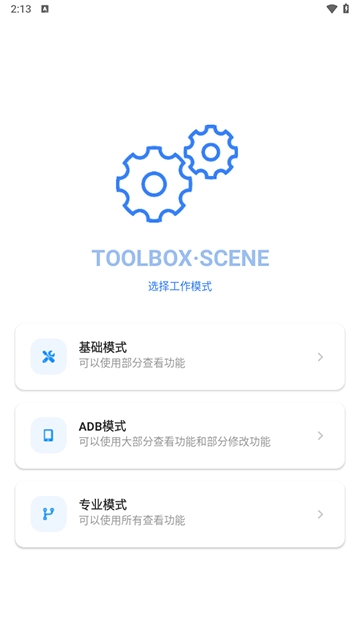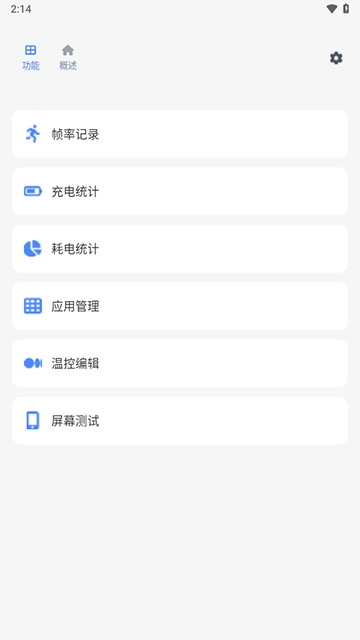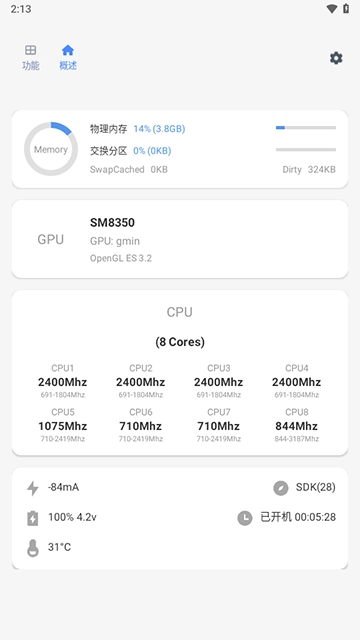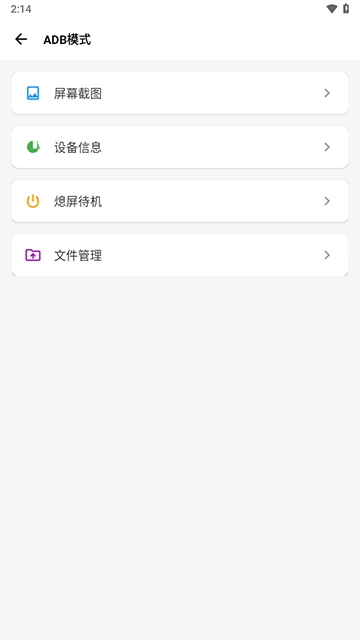
Scene工具箱是安卓设备上功能强大的搞机助手,延续骁龙工具箱核心优势,支持基础、ADB及专业三种模式,为用户提供一站式设备管理方案。它能实时监控手机运行状态,查看前后台日志,记录充耗电数据,还能高效管理应用,助力用户深度优化设备性能,轻松实现“搞机自由”。无论你是普通用户还是玩机爱好者,都能通过Scene工具箱解锁设备更多潜能,现在就来体验这款实用工具吧!
Scene工具箱怎么查看原神帧数
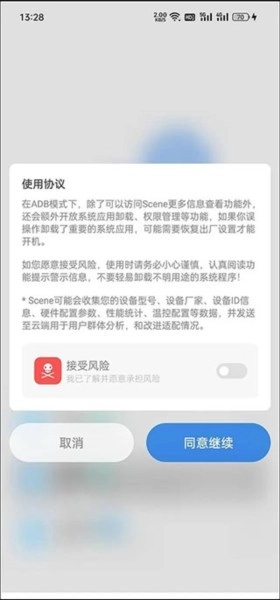
1. 打开Scene工具箱,按步骤开启ADB模式后进入主界面。
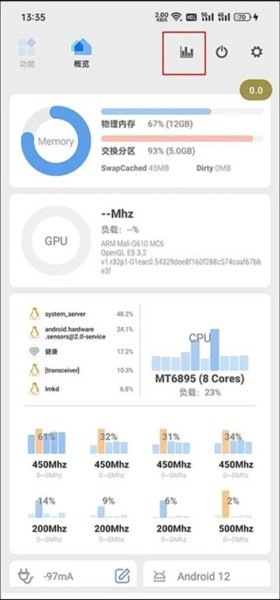
2. 点击界面右上方顶部的柱状图图标,这是监视器功能的入口。
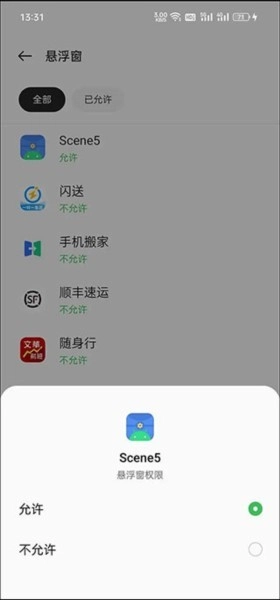
3. 此时会弹出悬浮窗权限申请提示,需进入手机系统设置的权限管理页面,找到并开启Scene工具箱的悬浮窗权限。
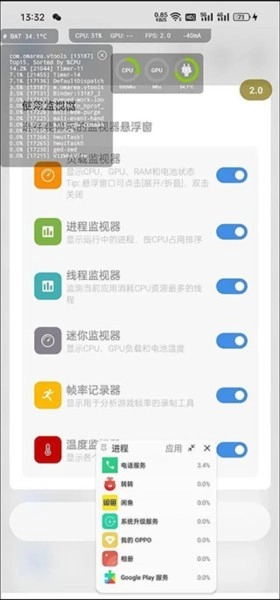
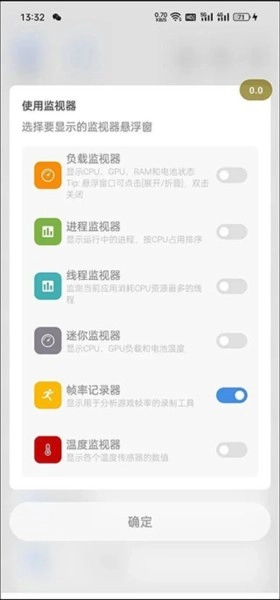
4. 返回软件的监视器界面,选择“帧率记录器”选项,屏幕会出现半透明圆形悬浮窗显示当前帧数。
5. 打开原神,跳过加载进入可操作画面后,点击灰色悬浮窗使其变红,开始录制帧率;结束时再次点击悬浮窗,恢复灰色即停止录制。
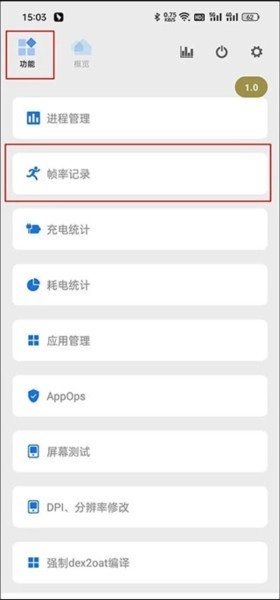
6. 通过多任务窗口返回Scene工具箱,切换到“功能→帧率记录”页面,即可看到所有帧率录制任务列表。
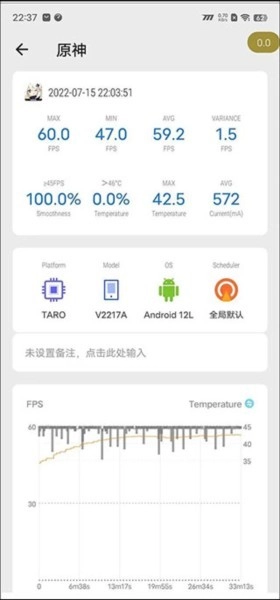
7. 找到原神对应的录制任务并点击,就能查看MAX最大帧率、MIN最小帧率、AVG FPS平均帧率等数据,还有直观的帧率曲线和CPU占用率曲线。
软件功能
性能监控:实时追踪CPU、GPU的频率、温度、功耗等关键指标,数据以可视化图表呈现,一目了然。
参数微调:支持逐档调节硬件频率曲线,精准控制性能释放时机,帮用户找到性能与功耗的最佳平衡点。
配置预设:可保存多套自定义配置方案,根据游戏、办公等不同场景快速切换,还支持云端同步配置。
安全保护:安全机制防止过度调校,自动备份原始配置,一键即可恢复出厂设置,避免操作失误。
软件特色
1. 界面设计简洁直观,功能分类清晰明了,即使是新手也能快速上手使用Scene工具箱。
2. 提供丰富的定制选项,用户可根据自身需求调整各项参数,获得更贴合使用习惯的体验。
3. 能根据用户使用习惯优化运行效率,智能调整系统设置,让设备使用更流畅。
Scene软件怎么调节充电速度
首先在手机主界面找到并打开Scene应用,进入主控制面板。
点击“电池管理”选项,这里会显示当前电池状态和详细充电信息。
找到“充电控制”子菜单,选择“默认超快充电模式”并将其开启。
若需灵活调节,可开启“锁屏显示充电模式选项”,充电时在锁屏界面就能切换普通、快速、超快三种模式。
软件模式介绍
Scene工具箱专为玩机爱好者和普通用户打造,覆盖全面的设备管理与性能优化功能。
它支持基础、ADB、ROOT三种工作模式,满足不同用户的权限需求。
基础模式无需特殊权限,就能使用部分基础功能,适合普通用户快速查看设备信息。
ADB模式通过无线调试激活,可解锁系统应用卸载等更多高级功能,适合进阶用户。
ROOT模式提供最全面的设备控制权限,但需要手机先获取ROOT权限,适合深度玩机用户。
支持系统
高通骁龙:完整支持骁龙8、7、6系列,包括最新旗舰平台,可深度调校CPU和GPU性能。
联发科天玑:适配天玑9000、8000系列,优化大小核调度策略,有效提升设备能效比。
三星Exynos:支持Exynos 2000系列,可调校AMD GPU,充分释放图形处理性能。
系统版本:兼容Android 9至14系统,适配MIUI、ColorOS等主流定制系统,覆盖大部分安卓设备。
软件优势
多模式灵活适配:基础、ADB、ROOT三种模式,基础模式看信息,ADB模式卸系统应用,ROOT模式深度修改,适配不同场景。
帧率记录精准分析:帧率记录工具能实时监测游戏帧率波动,生成详细报告,帮助用户优化设备流畅度。
充电耗电深度统计:统计充电时长、速度及耗电应用排行,让用户直观了解电量消耗,针对性管理后台。
应用管理高效便捷:提供安装包管理、权限修改、系统应用卸载功能,清理冗余应用,释放存储空间。
温控编辑定制策略:允许自定义温控阈值,平衡处理器性能与温度,避免过热卡顿,适合游戏等高负载场景。
常见问题
Q1:Scene工具箱开启ADB模式失败怎么办?
A1:先检查手机是否开启开发者选项和USB调试,确保电脑与手机在同一WiFi下,重新按照步骤激活ADB模式,若仍失败可尝试重启设备后再操作。
Q2:使用Scene工具箱调节充电速度后,手机充电变慢了?
A2:可能是误选了普通充电模式,可在锁屏界面或电池管理的充电控制中切换回快速或超快模式;若仍有问题,可恢复充电模式默认设置。
Q3:Scene工具箱的帧率记录悬浮窗不显示?
A3:需确认已开启悬浮窗权限,若权限已开仍不显示,可关闭软件重新打开,或检查是否有其他应用屏蔽了悬浮窗。
游戏体验分享
Scene工具箱在辅助游戏体验上表现亮眼,尤其是原神帧率监控功能,能精准记录游戏过程中的帧率波动,帮助用户了解设备性能瓶颈。其多模式适配设计兼顾不同用户需求,普通用户用基础模式看数据,玩机爱好者用ADB或ROOT模式深度优化。整体操作流畅,功能实用,适合安卓设备用户优化游戏体验。立即下载Scene工具箱,解锁你的设备潜能吧!