AnyDesk安卓版是一款专注于远程控制的实用工具,能够帮助用户轻松实现安卓设备与电脑之间的远程连接,无论是日常办公协作还是远程维护设备,都能提供稳定高效的体验。作为一款远程控制软件,AnyDesk安卓版支持屏幕共享、文件传输等核心功能,让用户在不同设备间切换操作时几乎感受不到延迟,特别适合需要远程协助或跨设备管理的用户。很多用户在使用AnyDesk安卓版时,会关注如何快速上手设置,比如横屏显示、基础操作流程以及文件传输方法,这些功能的便捷性直接影响着使用体验。AnyDesk安卓版的设计理念就是简化远程操作的复杂度,让即使是新手也能快速掌握基本功能,满足日常远程控制的需求。
软件简介
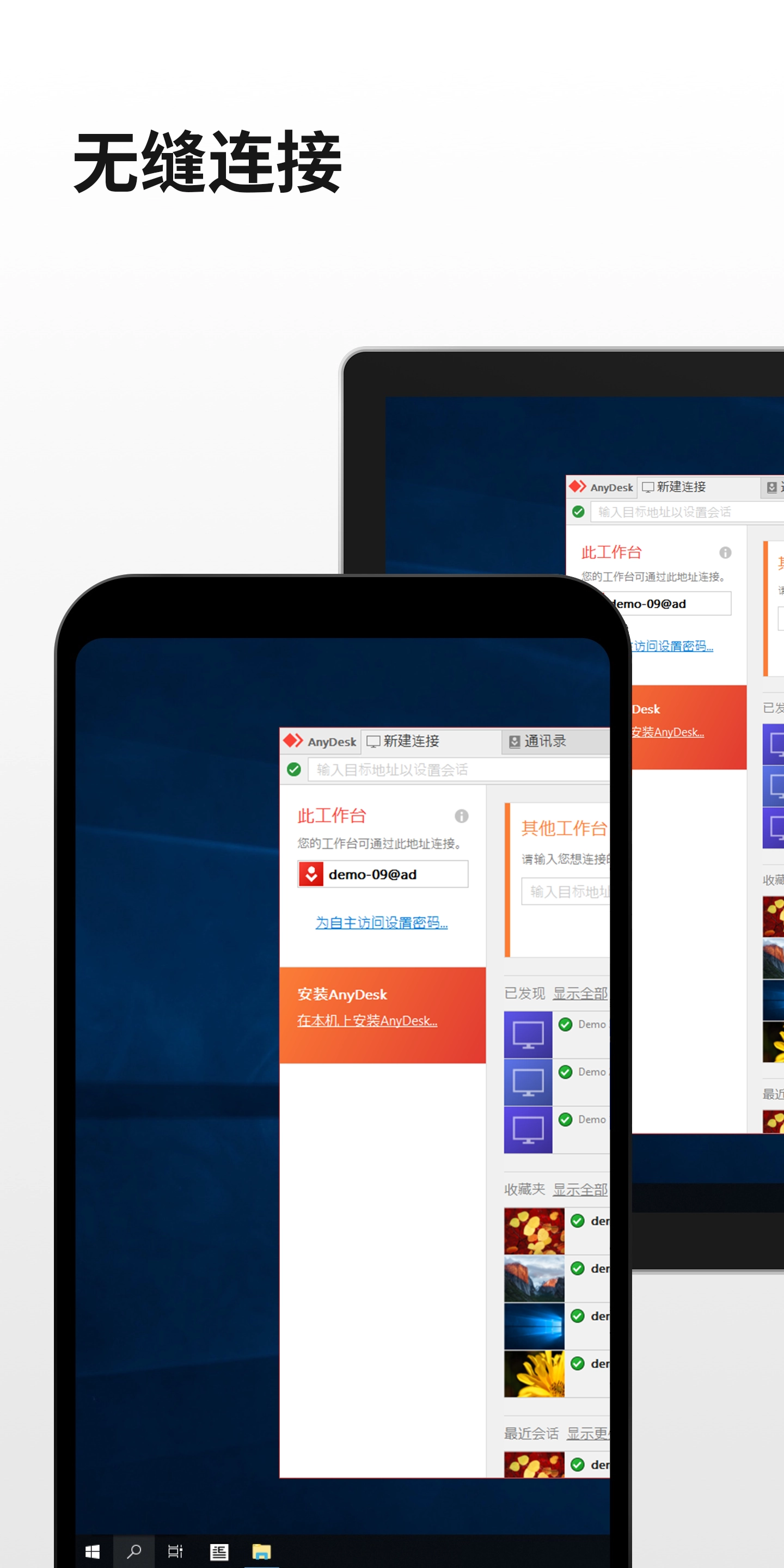
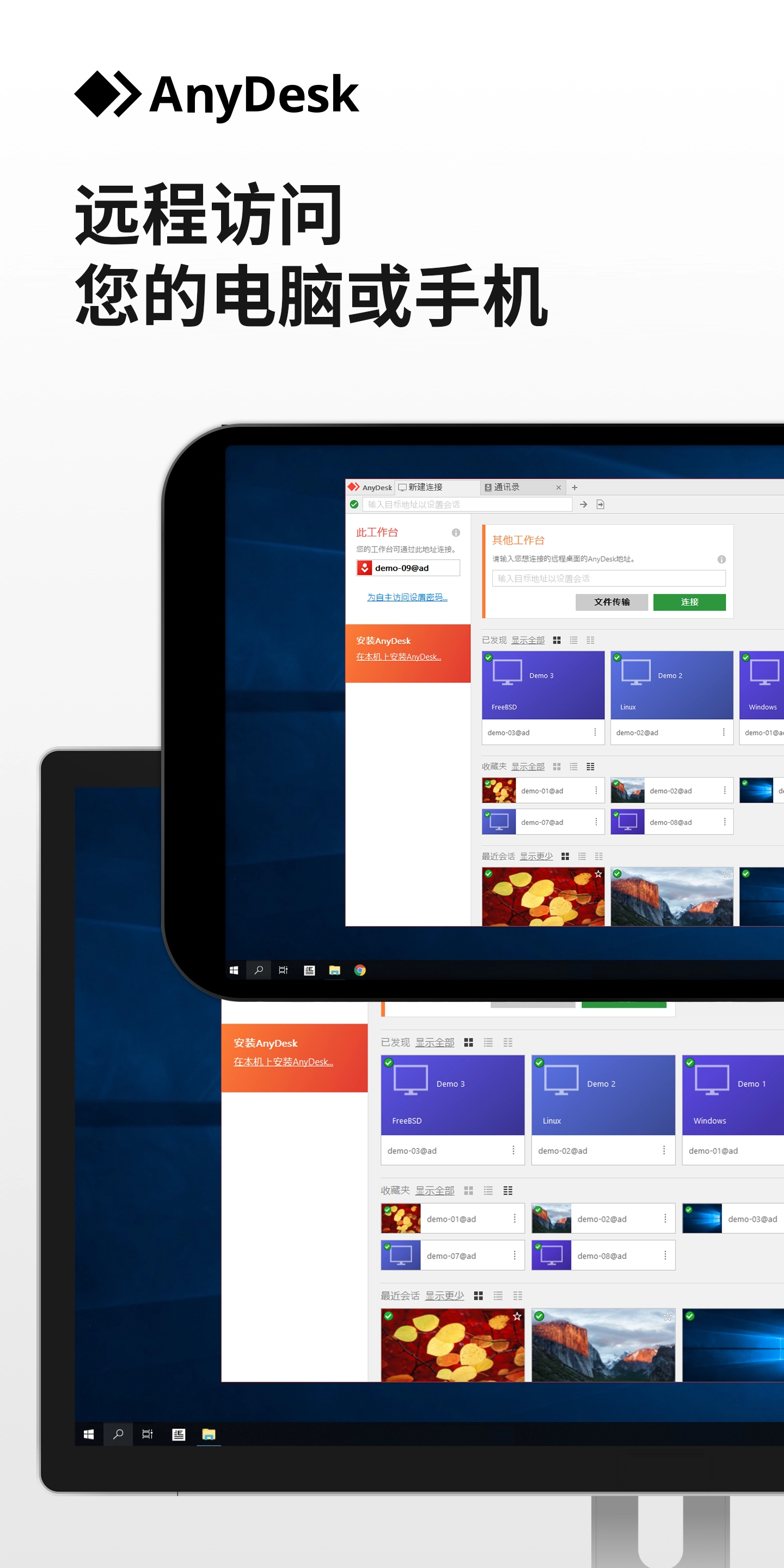
AnyDesk安卓版的核心功能是实现设备间的远程控制,用户可以通过它连接到其他安卓设备或电脑,进行屏幕查看、操作甚至文件传输。这款软件的优势在于运行稳定,即使在网络条件一般的情况下,也能保持流畅的连接状态,不会出现频繁卡顿或断开的问题。
对于需要远程协助他人的用户来说,AnyDesk安卓版提供了清晰的操作指引,从获取设备ID到输入对方地址,每一步都简单明了,不需要复杂的设置流程。同时,软件支持多种连接方式,无论是个人使用还是团队协作,都能找到合适的操作模式。
除了基础的远程控制,AnyDesk安卓版还注重细节优化,比如屏幕显示的适配、操作响应的速度等,这些细节让用户在使用过程中更加顺手,减少因操作不顺畅带来的困扰。
横屏设置方法
很多用户在使用AnyDesk安卓版时,会遇到屏幕显示方向的问题,尤其是在需要查看横屏内容时,竖屏显示会影响操作体验。其实设置横屏的方法很简单,只需要几个步骤就能完成。
首先,打开AnyDesk安卓版后,在界面的右下角找到设置按钮,点击进入设置页面。在设置选项中,找到与屏幕相关的设置项,通常会有“屏幕设置”或类似的选项,点击进入后就能看到屏幕方向的选择。
在屏幕方向设置中,选择“横屏”选项,系统会自动切换屏幕显示方向,确认更改后,屏幕就会以横屏模式显示,方便用户查看和操作远程设备的内容。这个设置适用于大多数需要横屏操作的场景,比如查看文档、操作软件界面等。
基础操作流程
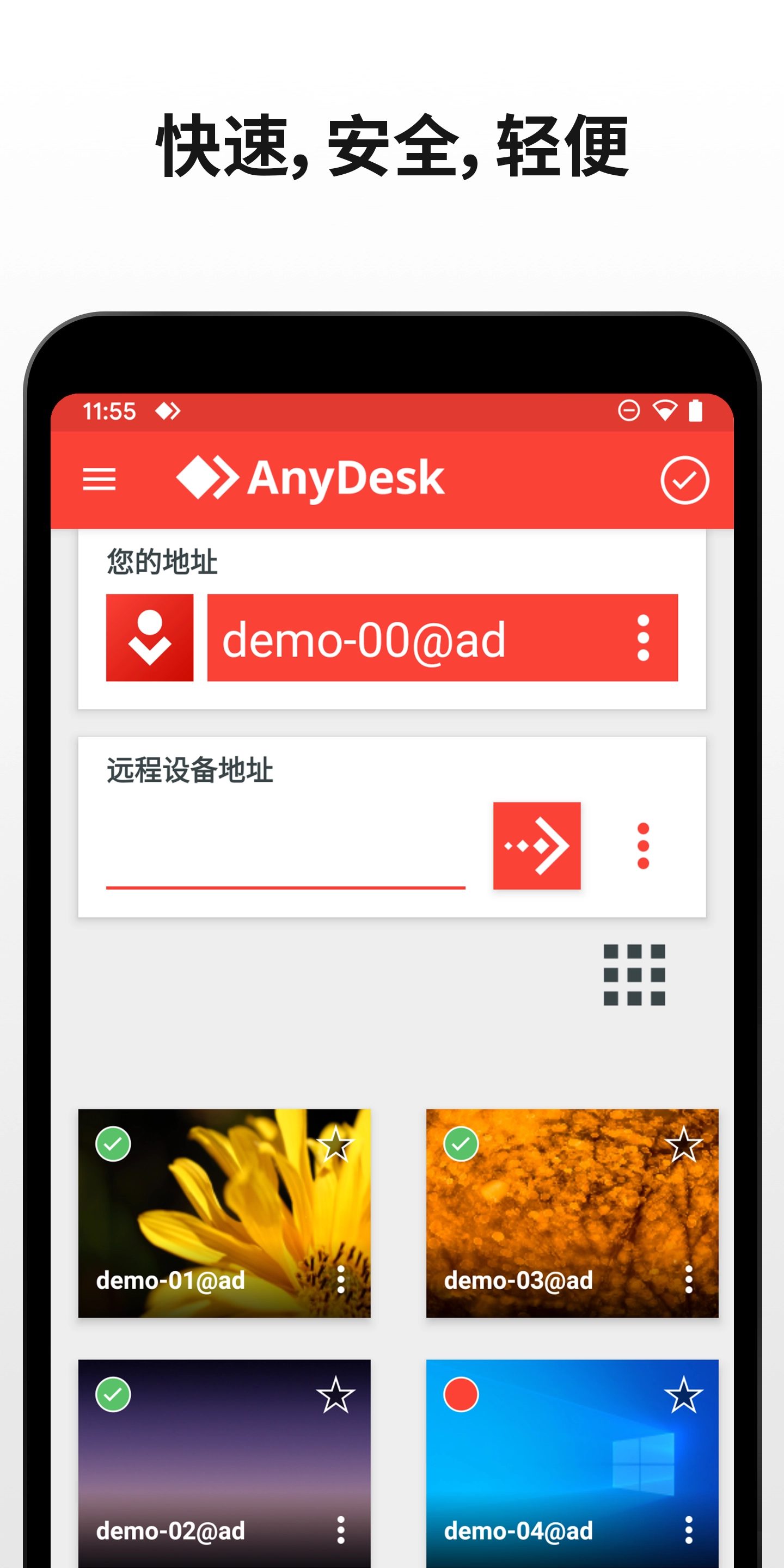
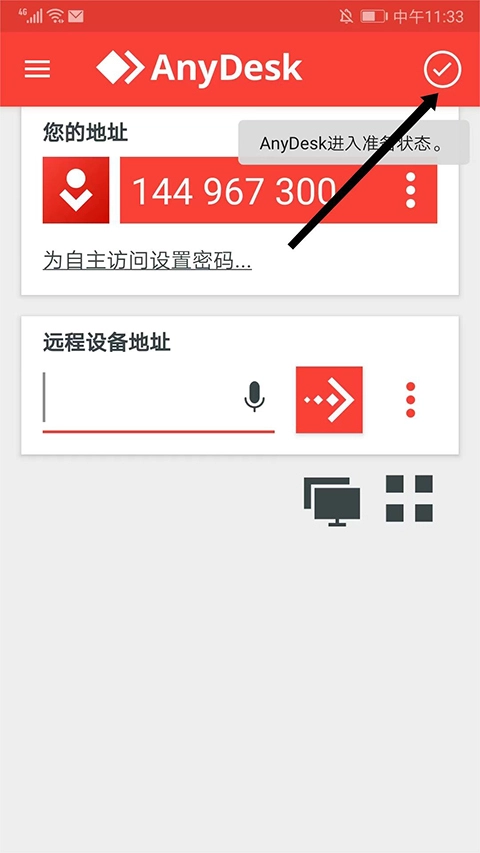
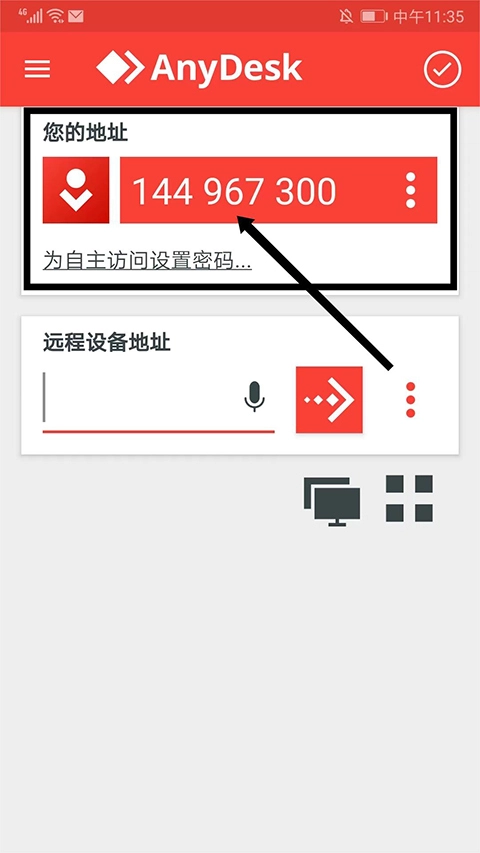
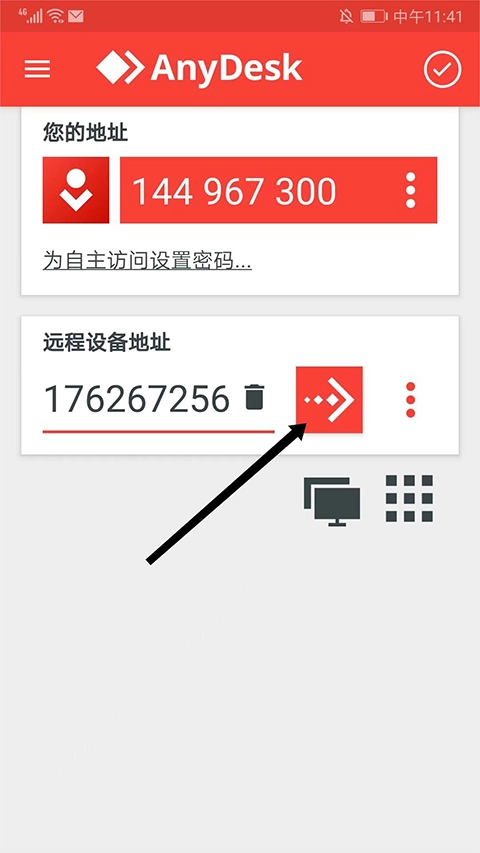
AnyDesk安卓版的基础操作主要围绕设备连接展开,用户需要先了解如何获取自己的设备ID,以及如何输入对方的设备地址进行连接。首先,打开软件后,进入主页界面,点击右上角的“打勾”图标,此时软件会进入准备状态,同时显示出“您的地址”栏目,这里的ID号就是远程控制的凭证,需要记好这个ID。
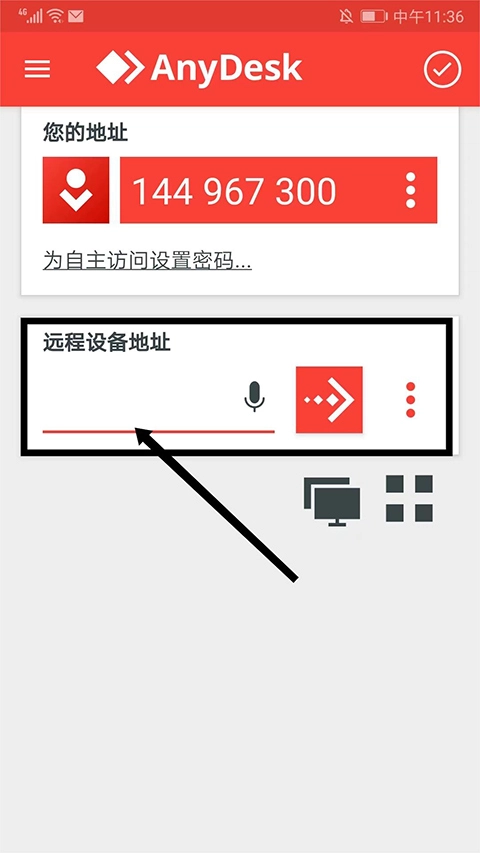
如果需要连接到远程设备,就在“远程设备地址”栏目中输入对方的ID号,确保输入准确无误后,点击“箭头号”图标,就能开始远程操作。这个过程中,软件会自动建立连接,用户只需要等待连接成功即可。
在连接成功后,用户可以在自己的设备上看到远程设备的屏幕,并且可以进行各种操作,比如点击、滑动等,就像直接操作本地设备一样。需要注意的是,连接过程中要保持网络稳定,避免因网络问题导致连接中断。
如果需要结束远程操作,只需要点击界面上的断开连接按钮即可,软件会自动关闭连接,确保设备安全。
文件传输教程
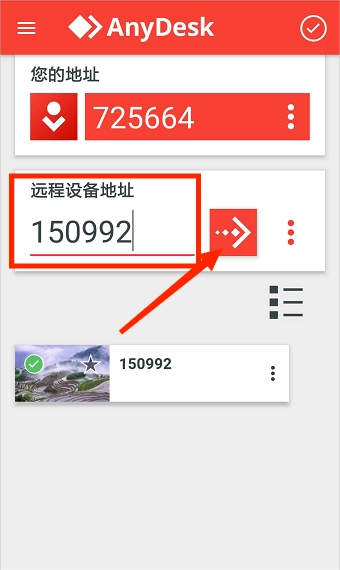
AnyDesk安卓版的文件传输功能是很多用户关注的重点,通过这个功能可以在远程设备之间快速传输文件,比如文档、图片、视频等。传输文件的步骤也比较简单,首先打开软件,在“远程设备地址”栏输入对方的ID地址,点击“箭头”图标建立连接。
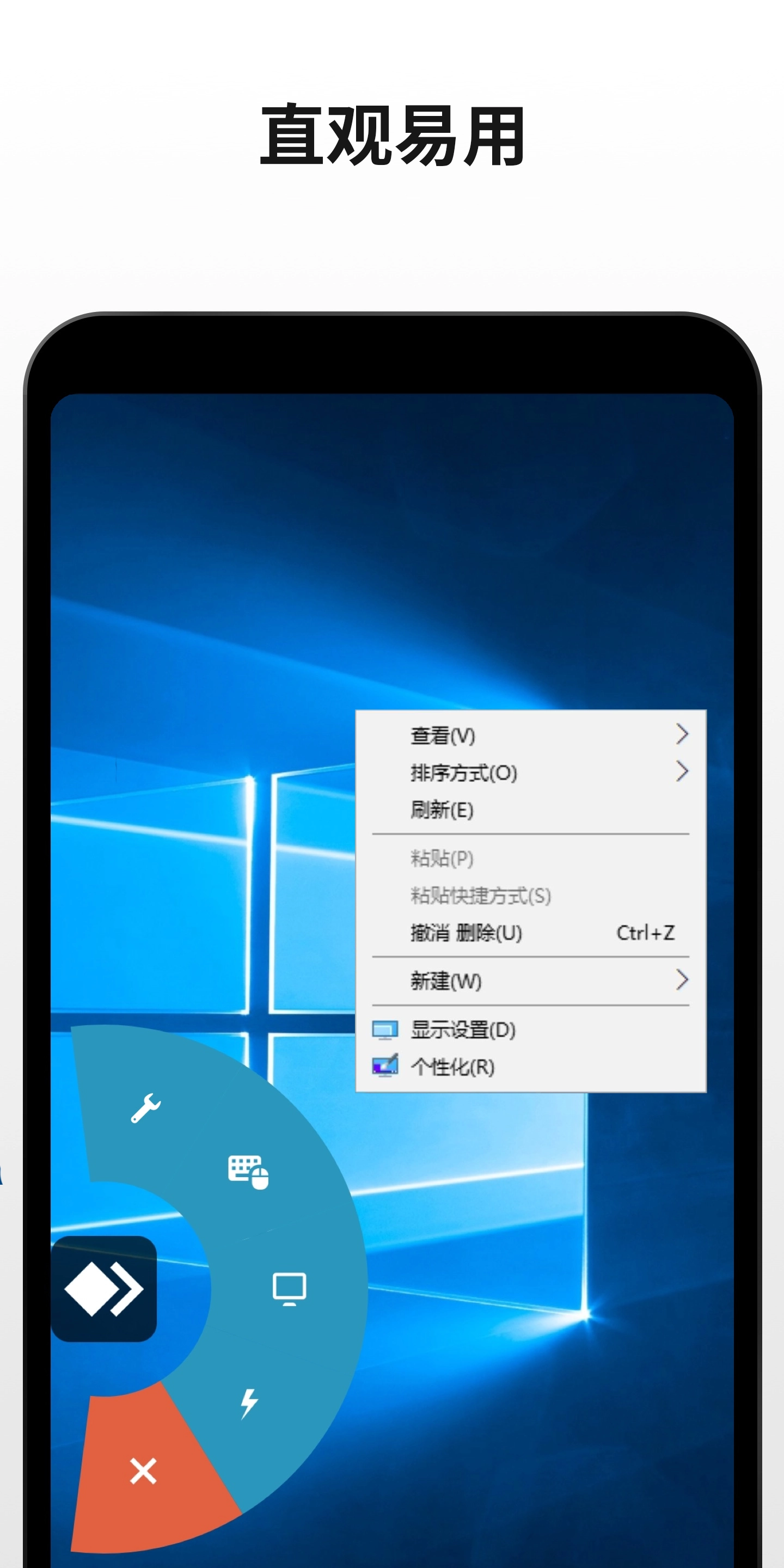
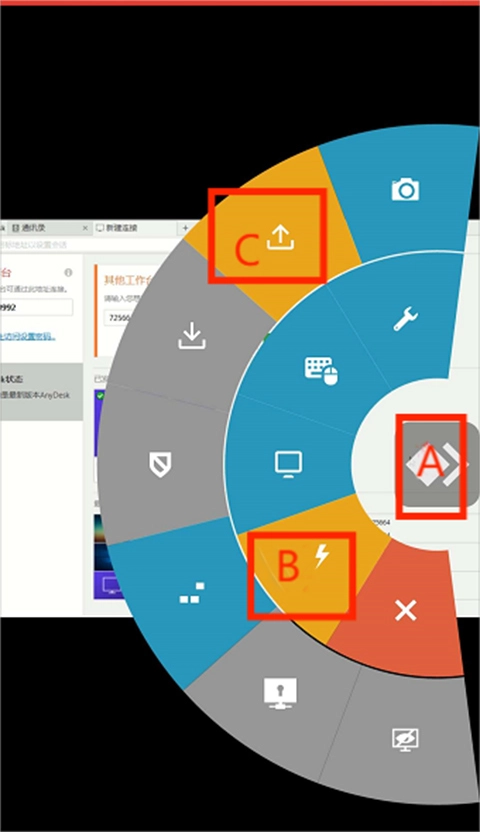
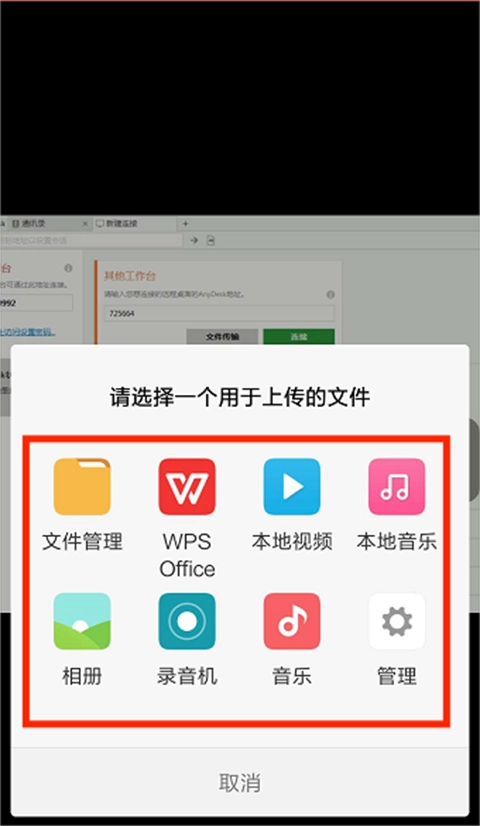
连接成功后,在界面上找到菜单按钮,按住后滑动到上传文件的选项,通常这个按钮会有明显的标识,比如“上传文件”或类似的字样。点击这个按钮后,会进入文件选择界面,用户可以选择需要传输的文件类型,比如“文件管理”“本地视频”“相册”等。
选择好文件后,点击确认上传,软件就会开始传输文件,传输过程中会显示进度条,用户可以随时查看传输状态。传输完成后,文件会保存到对方设备的指定位置,方便对方查看和使用。
软件特色
AnyDesk安卓版的第一个特色是可靠访问,用户可以通过它随时访问自己的应用、文件和设置,无论身在何处,都能快速连接到目标设备,不会出现无法访问的情况。这种可靠性对于需要频繁远程操作的用户来说非常重要。
第二个特色是在线合作,AnyDesk安卓版支持团队成员之间的在线协作,用户可以快速加入团队,共同处理文本、图片或源代码等内容,提高工作效率。这种协作功能特别适合远程办公或团队项目。
第三个特色是轻松远程维护,通过一键式无人值守访问,用户可以轻松设置同事的设备,比如安装软件、调试打印机等,不需要对方在场,节省了时间和精力。
第四个特色是高帧率,AnyDesk安卓版能够保持稳定的60 fps帧率,确保屏幕显示流畅,没有卡顿,让用户在操作远程设备时就像操作本地设备一样顺畅。
第五个特色是低延迟,在本地网络中,AnyDesk安卓版几乎没有延迟,即使在远程连接时,也能尽量减少延迟,保证操作的及时性。这得益于软件创新的编解码器,能够实现最快的远程桌面体验。
第六个特色是有效的流媒体,AnyDesk安卓版可以自动适应可用带宽,即使在带宽较低的情况下,比如100 kB / s的速率,也能享受流畅的会话,特别适合使用蜂窝数据的场景。
常见问题
以下是用户在使用AnyDesk安卓版过程中常遇到的问题整理,帮助快速解答疑惑。
Q1:软件是否免费?
A:基础功能完全免费,能够满足日常远程控制和文件传输的需求,部分高级功能可能需要付费解锁。
Q2:支持哪些设备连接?
A:支持安卓设备之间、安卓设备与电脑之间的连接,无论是手机、平板还是电脑,都可以通过AnyDesk安卓版实现远程控制。
Q3:连接时网络不稳定怎么办?
A:尽量选择稳定的网络环境,比如Wi-Fi,如果使用蜂窝数据,建议选择信号较好的区域,同时可以尝试关闭其他占用网络的应用,提高连接稳定性。
小编点评
AnyDesk安卓版在远程控制类软件中表现突出,操作简单易上手,功能覆盖了日常使用的大部分需求,比如远程连接、文件传输、屏幕共享等。软件的稳定性和低延迟是其最大的优势,即使在网络条件一般的情况下,也能保持流畅的操作体验。对于需要远程协助他人或管理多设备的用户来说,AnyDesk安卓版是一个不错的选择,值得下载体验。