在线文档编辑工具市场竞争激烈,讯飞文档凭借高效协作与多端同步的核心优势脱颖而出,成为团队办公的热门选择。作为一款专注于协作效率的在线文档工具,它支持PC、手机、网页等多终端实时同步,文件自动云端保存,彻底解决了传统文档传输丢失、版本混乱的痛点。其简洁直观的界面搭配语音输入转文字等智能功能,大幅降低操作门槛,无论是日常办公还是团队项目协作都能轻松应对。现在就来体验讯飞文档,开启高效协作新方式吧!
讯飞文档使用教程
一、注册与登录
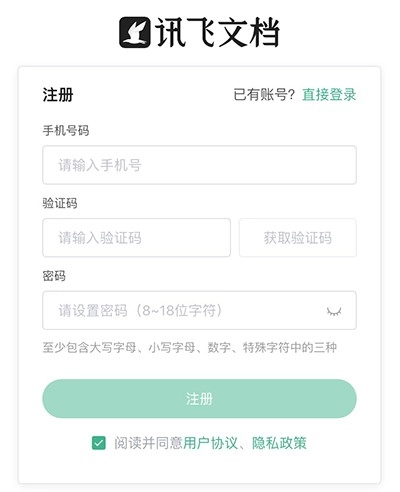
以手机版为例,注册环节仅支持手机号注册,但点击「直接登录」可选择微信快捷登录。绑定微信后会建议关联手机号,实现“一手机号一账户”,最大程度保障用户信息安全。单一注册渠道虽有局限,却能让用户快速进入使用界面,减少选择成本。
二、使用平台
讯飞文档覆盖多设备场景:手机端有App和微信小程序,电脑端提供对应系统的客户端与网页版,平板也能流畅使用。同一账号登录后,文档实时共享同步,方便用户随时随地编辑处理工作内容。
三、创建文档
新手可通过的操作指南快速上手,使用过程中也能随时查阅。以手机App版为例,创建入口清晰明了,目前仅支持文本类文档形式。电脑客户端创建新文档后,编辑排版菜单能满足基础办公需求,但暂不支持复杂排版操作。
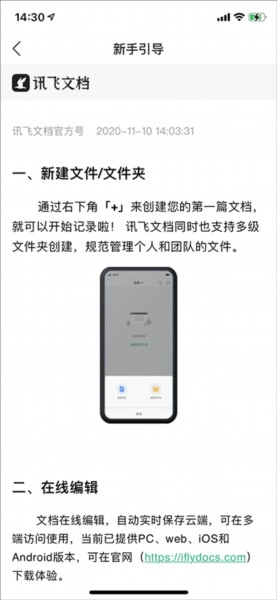
讯飞文档目前仅支持文本类的文档形式。以电脑客户端版为例,创建新文档后的显示页面如下:
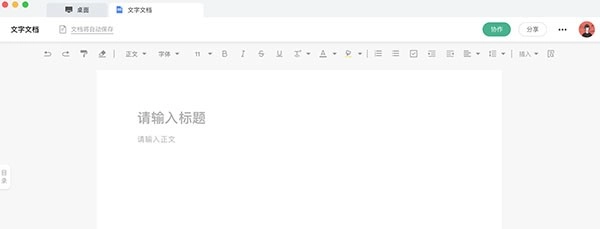
在编辑排版菜单里我们发现,讯飞文档可以满足一般基础性的功能,但处理不了太过复杂的排版功能,基本满足职场人基础性的日常办公需求。
四、分享与协作
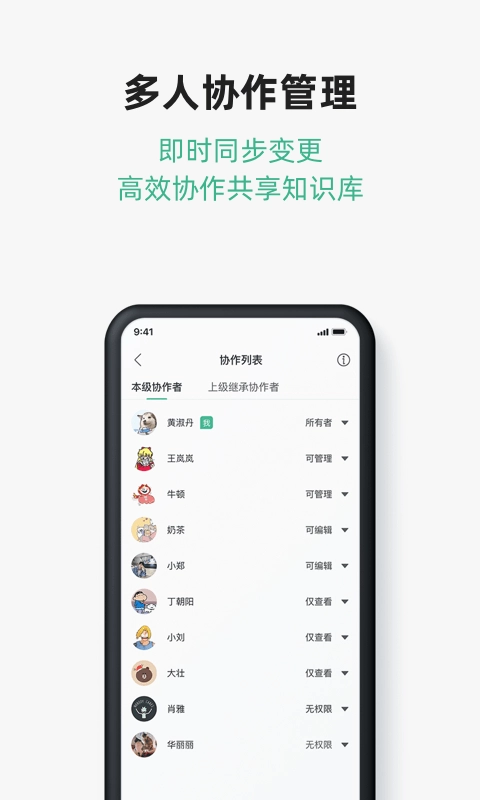
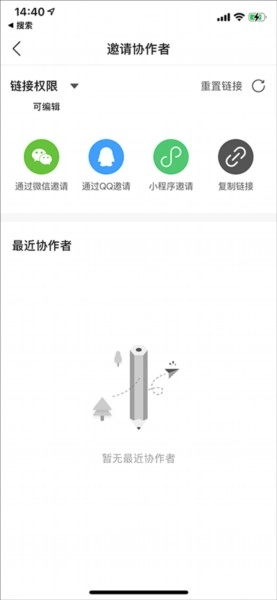
作为多人在线同步工具,协作和分享是核心功能。电脑客户端右上角有明显的「协作」按钮,点击后可按权限需求发送链接给协作者,支持查看、编辑等不同权限划分。无需对方编辑时,也能直接分享链接供查阅。

和其他在线协作工具类似,讯飞文档对于「分享」与「协作」等互动方面的功能开发并无太多亮点,基本上针对「查看/编辑权限」进行了区别划分同样。如果无需对方编辑文档,也可以直接将链接分享给其他人进行查阅。
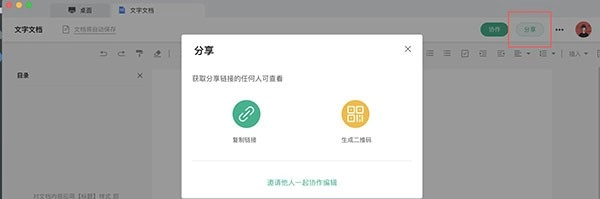
手机版可以通过微信和QQ发送链接给协作者,操作便捷,适合移动场景下的快速协作需求。
五、存储与导出
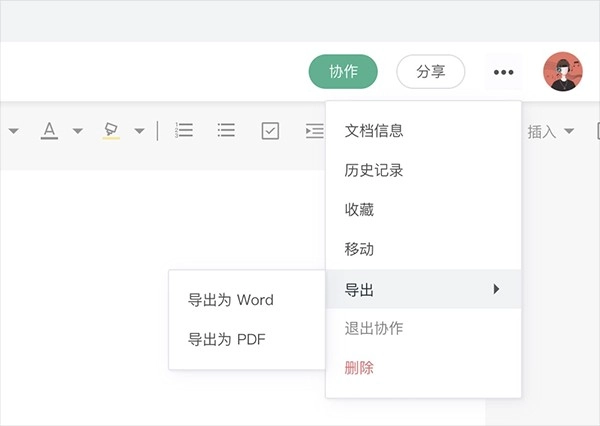
历史记录功能清晰记录文档编辑版本,必要时可恢复旧版本,避免误操作导致内容丢失。导出环节支持Word和PDF两种常用格式,满足日常办公的文件格式需求。
讯飞文档功能
支持PC、手机、网页等多端登录,随时随地访问文件,打破设备限制,让办公更灵活。
离线编辑功能实用,网络恢复后自动同步更新,即使无网络也能继续处理文档。
云端存储保障数据安全,跨设备无缝衔接,文件状态实时同步,无需手动传输。
讯飞文档亮点
多人同时在线编辑,内容变更即时可见,团队协作时能实时看到伙伴的修改内容。
支持丰富排版格式、插入图片/附件、批注讨论,满足多样化的文档编辑需求。
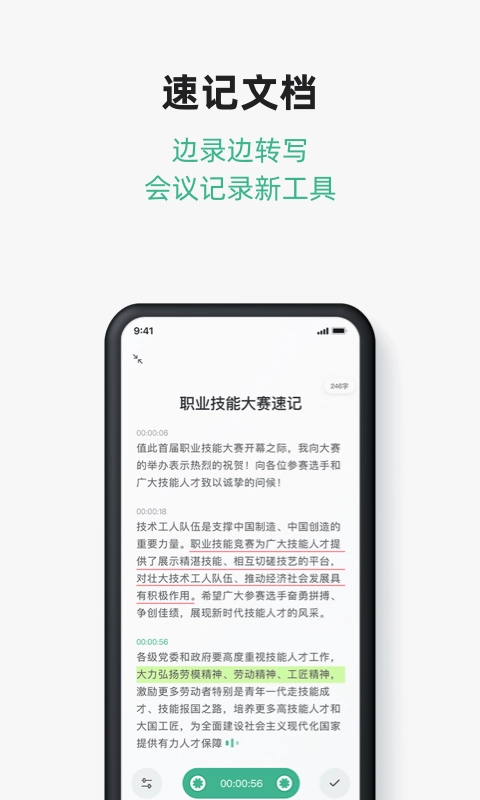
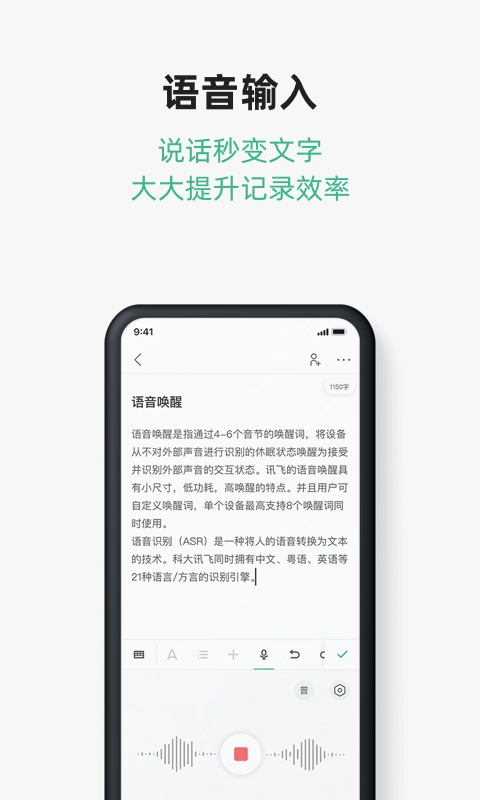
语音输入转文字功能强大,支持多语种识别,大幅提升会议记录、灵感捕捉效率。
讯飞文档特色
完整记录文档修改历史,支持版本回溯与恢复,每一次编辑都有迹可循,方便追溯。
专属文件空间,仅限指定成员访问,确保敏感数据的私密性,适合企业内部文档管理。
三副本云端存储+回收站机制,误删文件可轻松找回,多重保障数据安全。
常见问题
Q1:讯飞文档支持哪些设备登录?
A1:支持PC客户端、网页版、手机App、微信小程序及平板设备,同一账号可跨端同步使用。
Q2:离线编辑的内容会丢失吗?
A2:不会,离线编辑的内容会暂存本地,网络恢复后自动同步至云端,确保内容不丢失。
Q3:如何恢复误删的文档?
A3:可通过回收站功能找回误删文件,也能通过版本历史恢复之前的文档版本。
Q4:分享文档时能设置哪些权限?
A4:支持设置“仅查看”“可编辑”“可评论”等权限,满足不同协作场景需求。
游戏体验分享
讯飞文档在协作办公场景中表现亮眼,多端同步与实时编辑功能让团队沟通更高效,语音转文字等智能工具也提升了操作便捷性。不过复杂排版功能的缺失,可能无法满足专业设计类文档需求。整体而言,它适合中小企业、创业团队及日常办公用户,能有效解决协作痛点。现在就下载讯飞文档,开启高效协作之旅吧!